Authorware7软件中怎样添加等待图标

 时间:2026-05-03 08:11:19

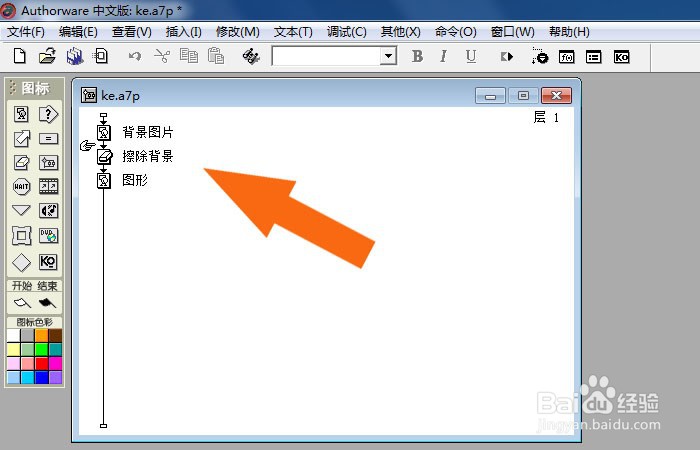
1、    在计算机桌面上,打开Authorware程序,鼠标左键单击菜单下的【打开】,选择创建好的文件,如下图所示。
Authorware7软件中怎样添加等待图标

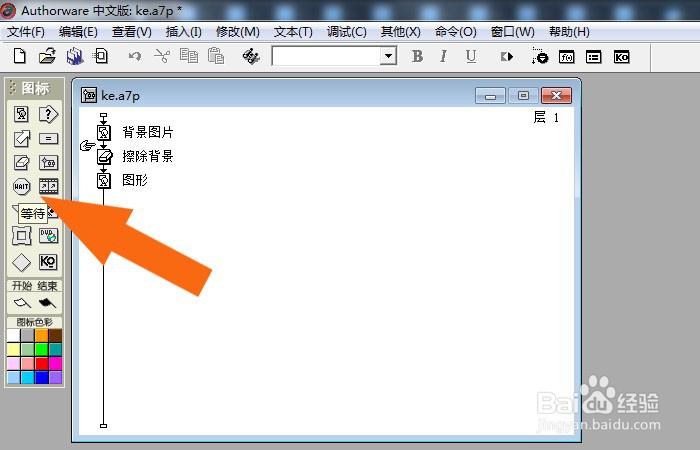
2、    接着,在打开的窗口中,鼠标左键选择【工具箱】中的等待图标,如下图所示。
Authorware7软件中怎样添加等待图标

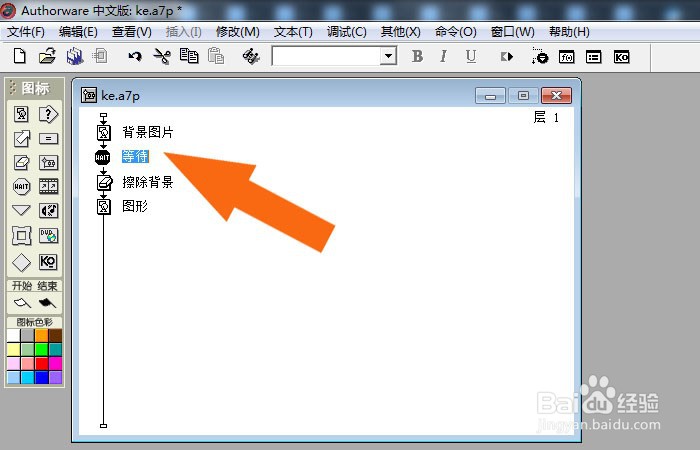
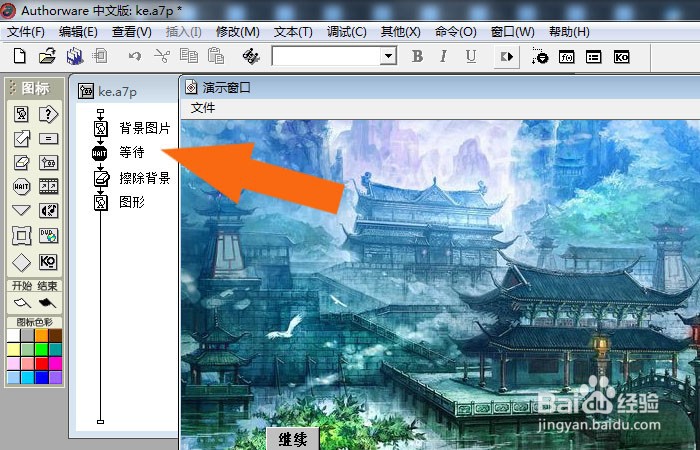
3、    然后,在流程图上,添加好等待图标,如下图所示。

Authorware7软件中怎样添加等待图标

4、    接着,在等待图标的修改面板上,设置参数,如下图所示。

Authorware7软件中怎样添加等待图标

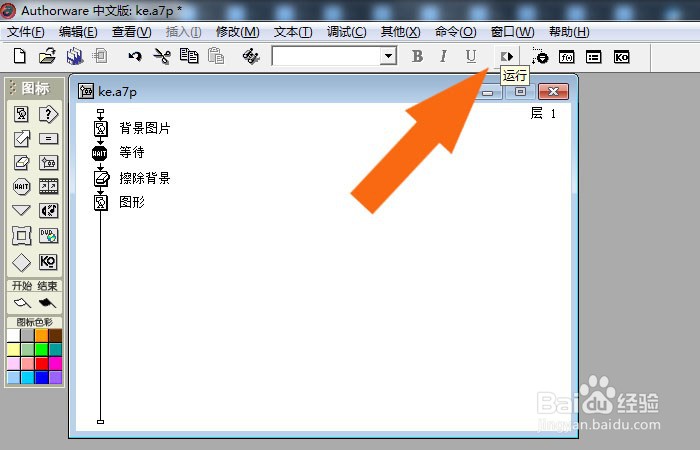
5、    然后,鼠标左键单击菜单下的【运行】按钮,如下图所示。

Authorware7软件中怎样添加等待图标

6、    最后,在运行程序的窗口中,可以看到程序等待的效果了,通过鼠标左键单击,可以继续运行程序,如下图所示。通过这样的操作,就学会了在Authorware7软件中添加等待图标了。
Authorware7软件中怎样添加等待图标

  • flash如何绘制大树和小鸟
  • 利用Flash制作倒影效果~
  • ps 用实色渐变制作水晶按钮
  • Flash8如何实现滑动切换图片(AS2)
  • 怎样在Authorware中输入文字
  • 热门搜索
    cf怎么大跳 坐飞机可以带酒吗 旅游广告 门头沟旅游 丽水学院怎么样 顺德旅游景点 感冒干咳怎么办 启辰t70质量怎么样 北海涠洲岛旅游攻略 五一旅游最佳去处