QQ邮箱如何设置邮件自动归档

 时间:2025-01-22 12:25:29

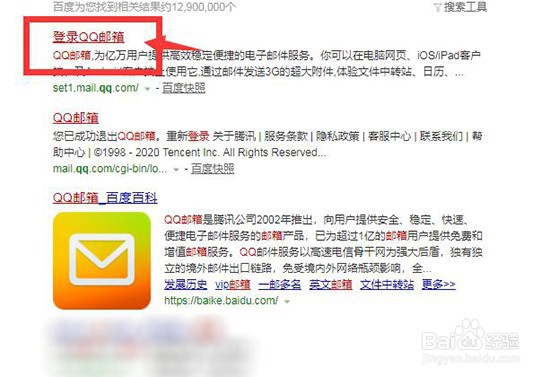
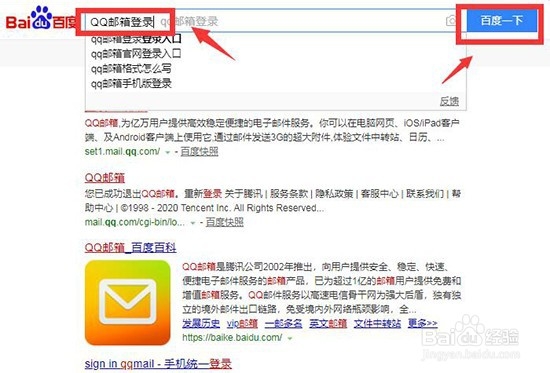
1、1,打开百度APP在搜索框输入“QQ邮箱登录”后点击“百度一下”。
QQ邮箱如何设置邮件自动归档

2、2,在搜索结果页点击“登录QQ邮箱”。

QQ邮箱如何设置邮件自动归档

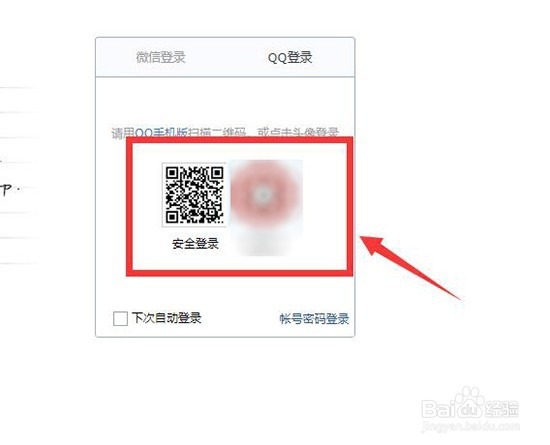
3、3,用手机QQ软件扫描二维码登录QQ邮箱。

QQ邮箱如何设置邮件自动归档

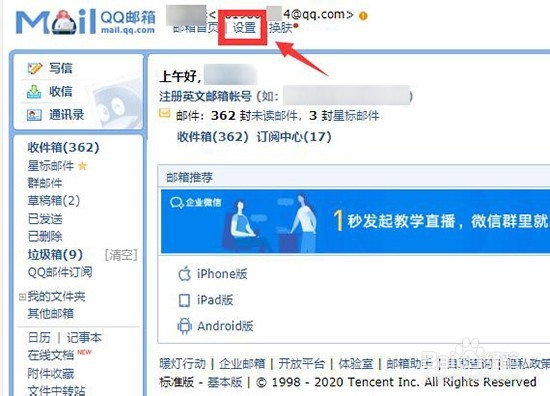
4、4,进入邮箱后点击上方的“设置”。

QQ邮箱如何设置邮件自动归档

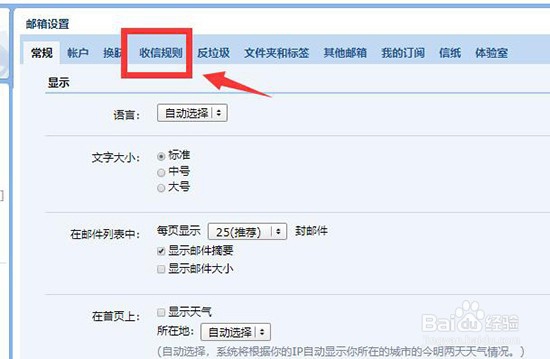
5、5,点击“收信规则”。

QQ邮箱如何设置邮件自动归档

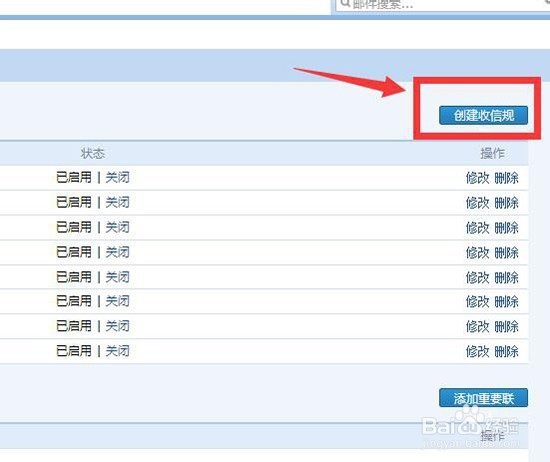
6、6,在收信规则界面点击“创建收信规则”。

QQ邮箱如何设置邮件自动归档

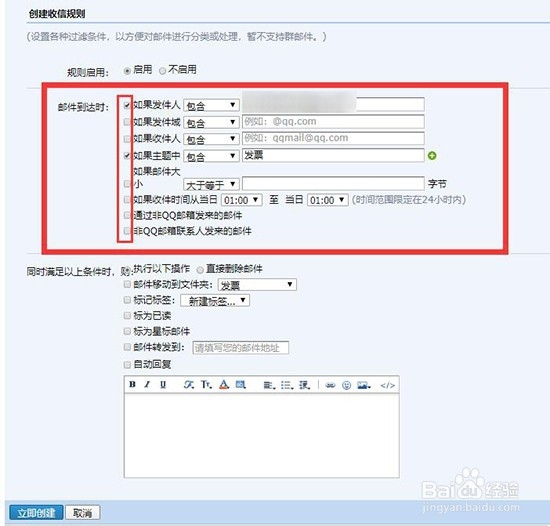
7、7,勾选收信规则和填写关键字。

QQ邮箱如何设置邮件自动归档

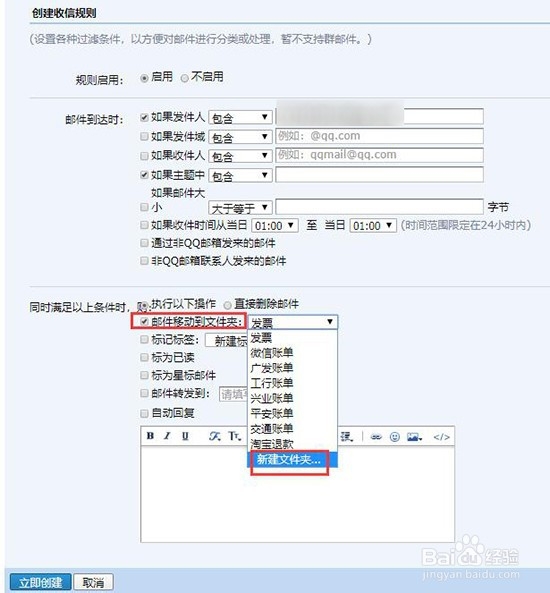
8、8,勾选邮件移动到文件夹,再点击右边的三角形,在下拉框点击“新建文件夹”。
QQ邮箱如何设置邮件自动归档

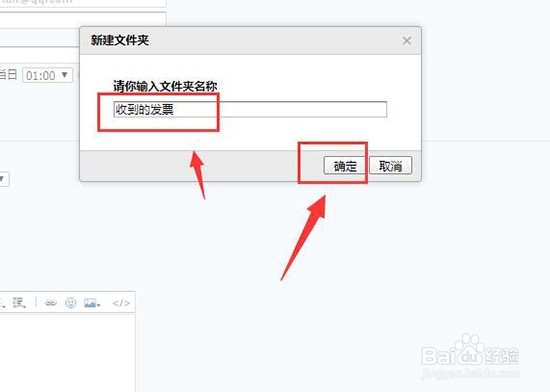
9、9,输入新文件夹名称后点击“确定”。

QQ邮箱如何设置邮件自动归档

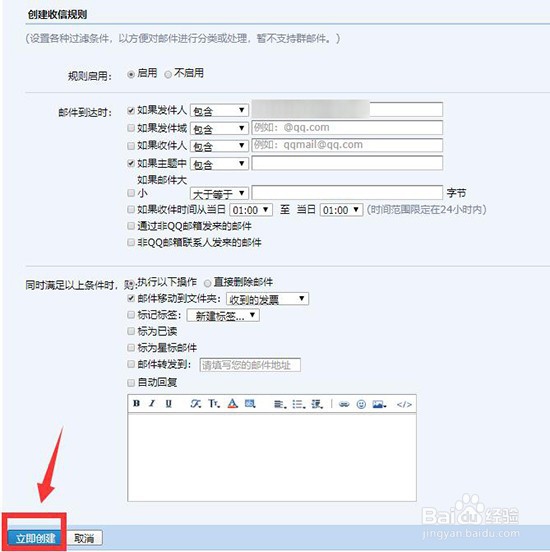
10、10,点击左下角的“立即创建”。

QQ邮箱如何设置邮件自动归档

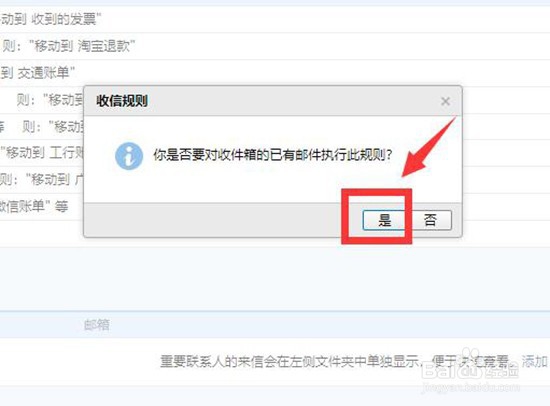
11、11,最后点击“是”即可完成。

QQ邮箱如何设置邮件自动归档
  • QQ邮箱设置邮件自动归档
  • QQ邮箱怎么设置邮件移动指定文件夹
  • WPS Office在哪创建我的企业
  • Windows10如何永久关闭系统通知中心弹出的广告
  • 如何新建Outlook电子邮件规则实现邮件自动分类
  • 热门搜索
    永定土楼怎么去 信贷员怎么找客户 生活小常识图片 注释怎么加 如何去除红血丝 牙齿缝隙大了怎么办 如何补充维生素d 奶粉怎么冲最好 额头长皱纹怎么办 怎么制作qq空间