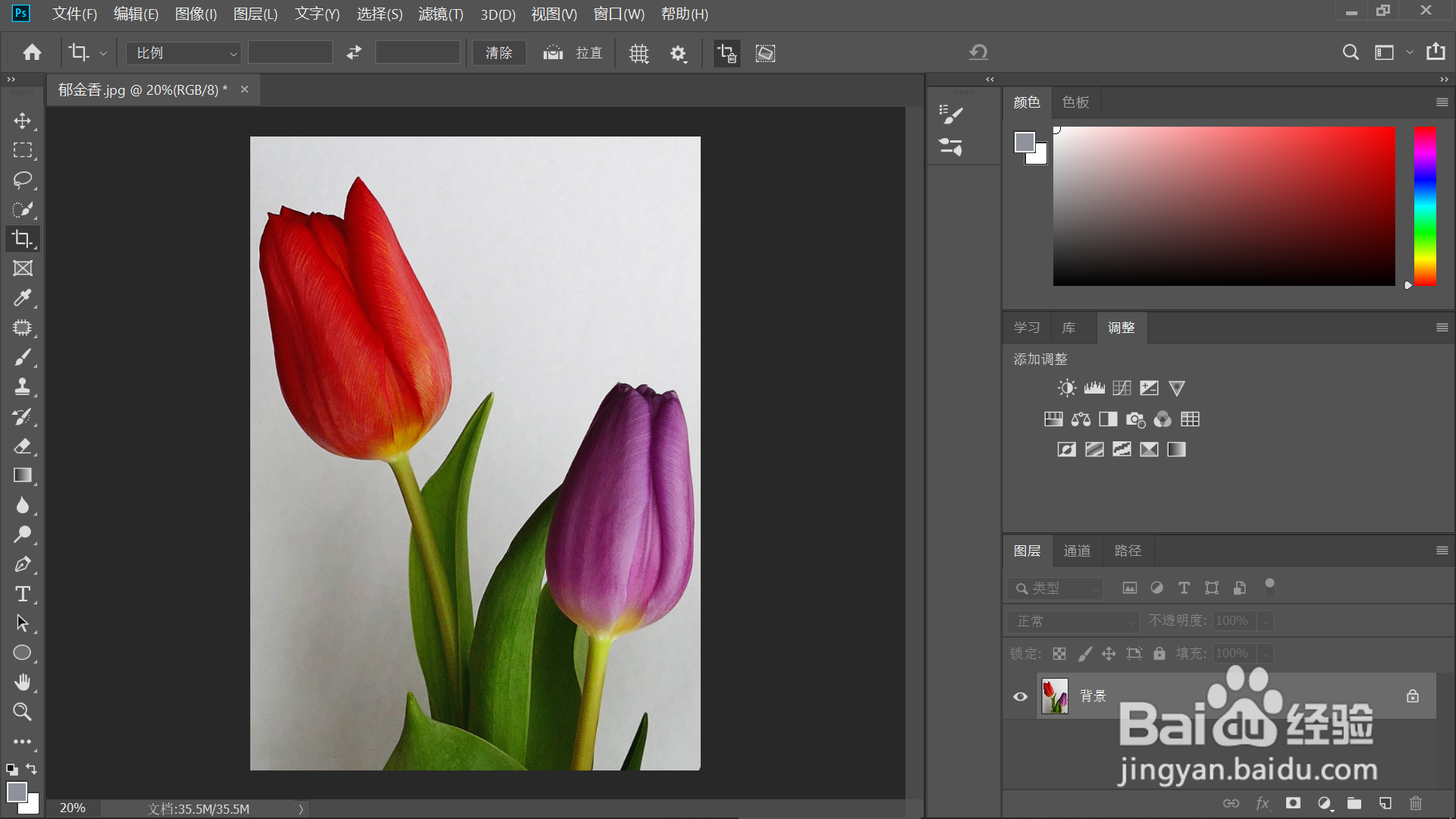
1、1.打开PS软件,点击【文件】—【打开】,导入素材图片,另存为psd文件。
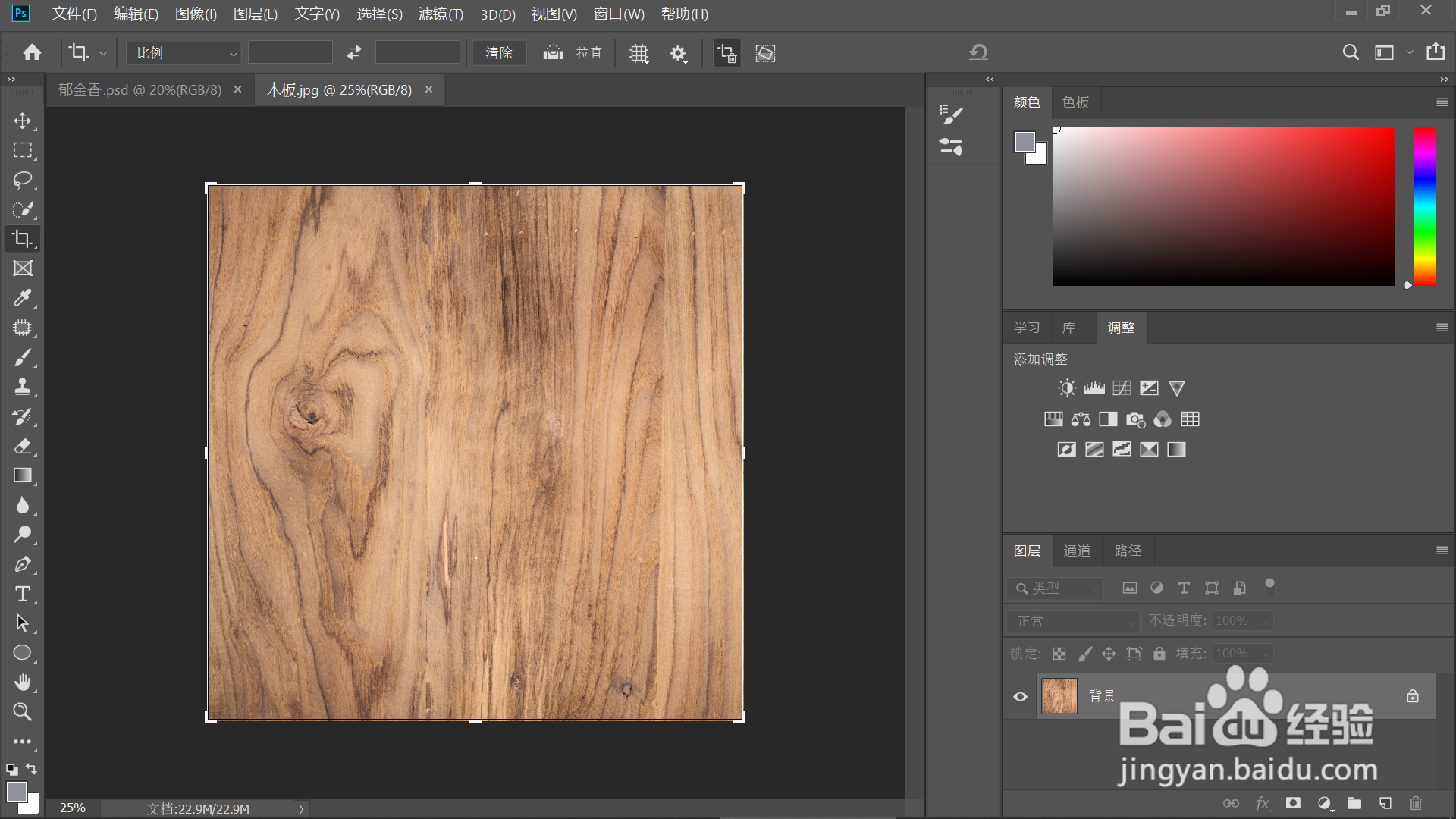
2、2.点击【文件】—【打开】,导入木板素材图片。
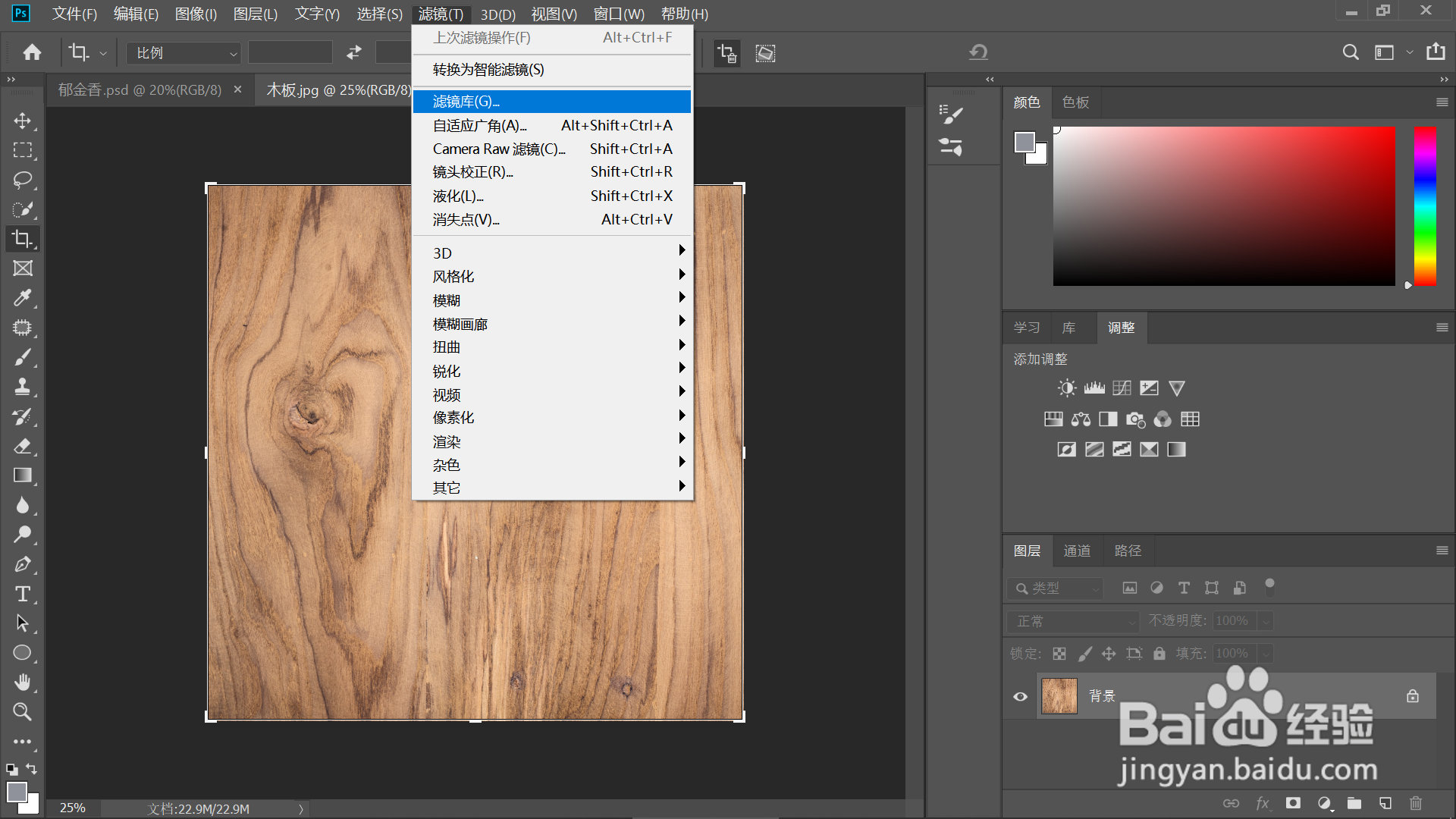
3、3.在顶部菜单栏,点击【滤镜】—【滤镜库】。
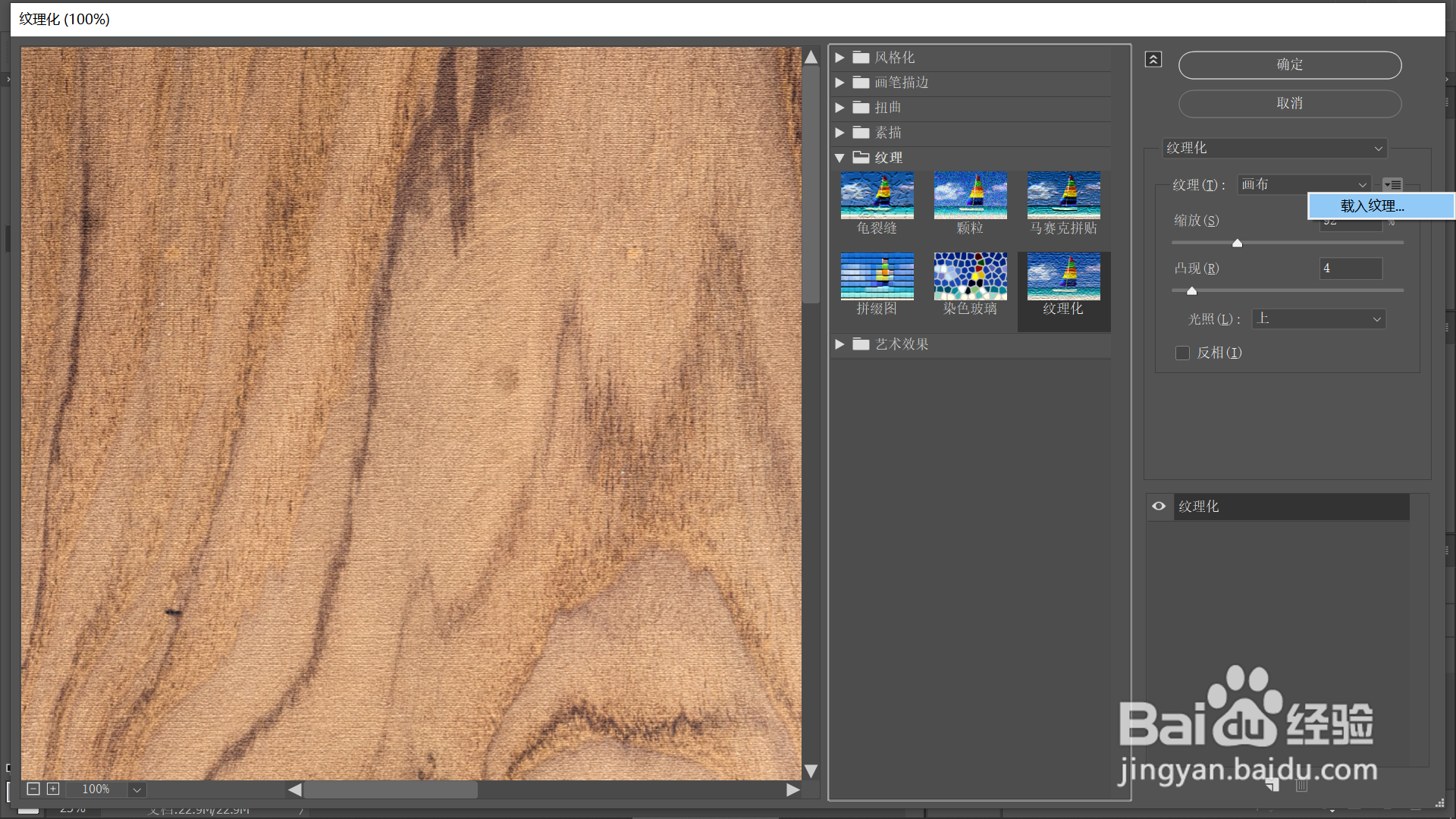
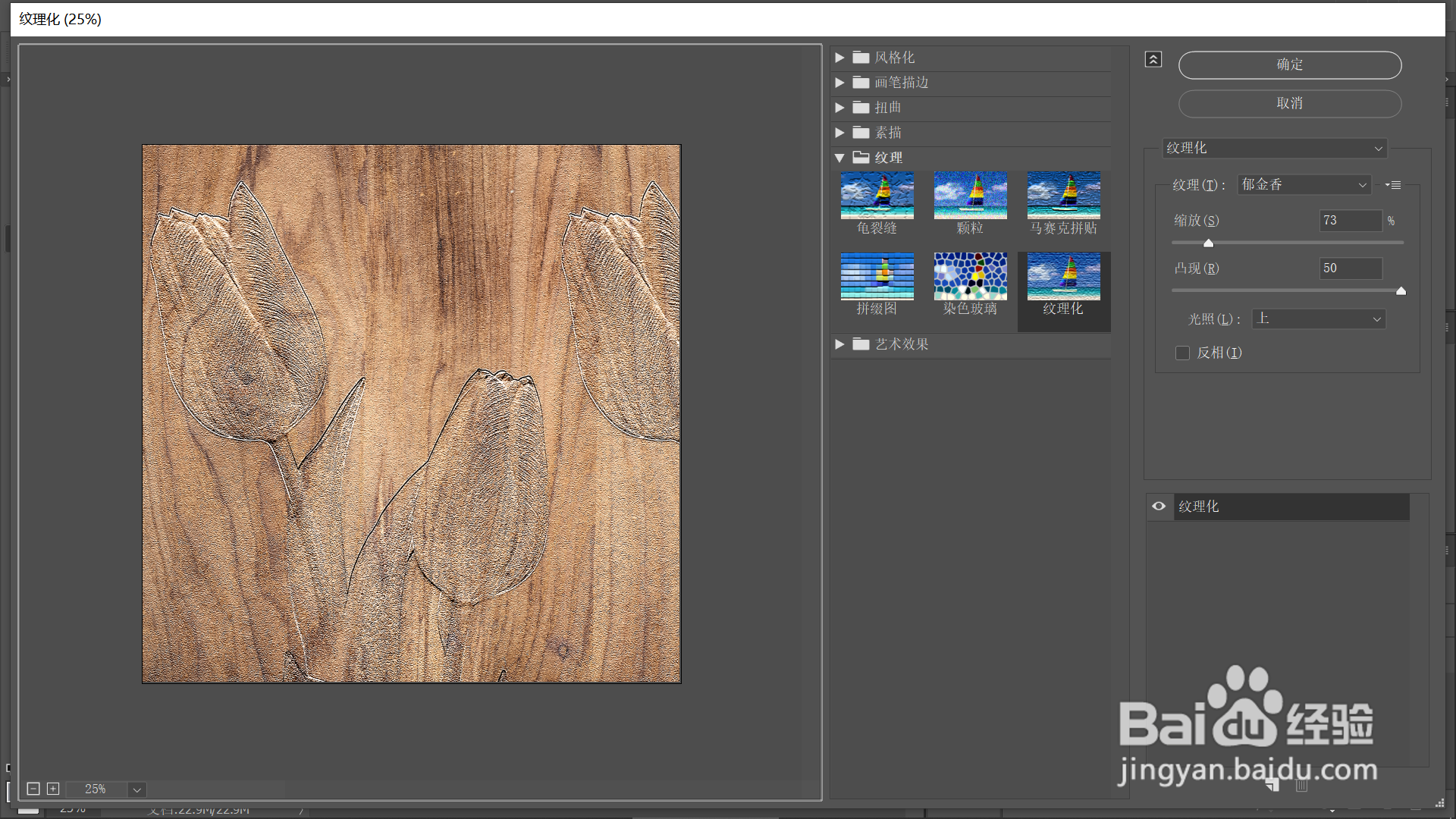
4、4.点击【纹理化】,然后点击右边的【载入纹理】。
5、5.调整现在比例,【缩放】、【凸显】等参数,点击【确定】,效果完成。
6、总结:
1.打开PS软件,点击【文件】—【打开】,导入素材图片,另存为psd文件。
2.点击【文件】—【打开】,导入木板素材图片。
3.在顶部菜单栏,点击【滤镜】—【滤镜库】。
4.点击【纹理化】,然后点击右边的【载入纹理】。
5.调整现在比例,【缩放】、【凸显】等参数,点击【确定】,效果完成。
