几何画板自动提取最大值和最小值

 时间:2026-02-12 14:51:50

1、 打开几何画板,在上方菜单栏中单击“数据”菜单,在其下拉选项选择“新建参数”命令,在弹出的新建参数对话框中新建两个参数t1、t2,

几何画板自动提取最大值和最小值

2、单击左边侧边栏“自定义工具”按钮,在弹出的工具菜单选择“其它工具”——比较大小min(a,b),
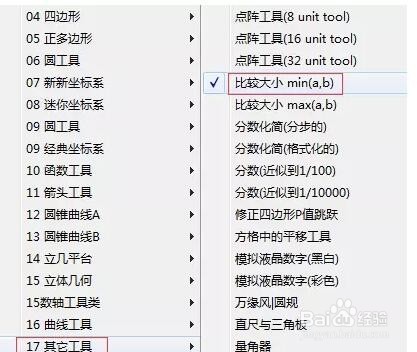
几何画板自动提取最大值和最小值

3、用鼠标依次单击上面新建的t1、t2参数,就会自动提取两个数据中的最小值,并显示在画板左上角,
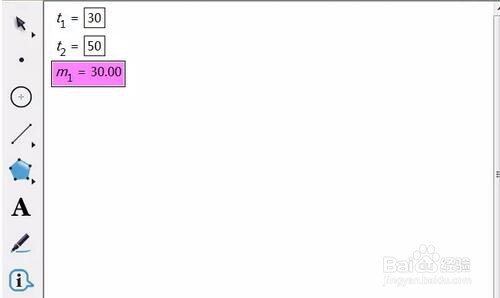
几何画板自动提取最大值和最小值

4、 单击左边侧边栏“自定义工具”按钮,在弹出的工具菜单选择“其它工具”——比较大小max(a,b),
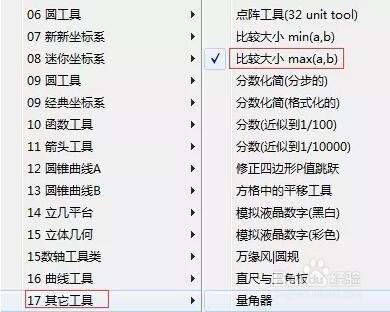
几何画板自动提取最大值和最小值

5、鼠标依次单击上面新建的t1、t2参数,就会自动提取两个数据中的最大值,并显示在画板左上角,

几何画板自动提取最大值和最小值

  • 几何画板如何设置点的横坐标为参数
  • 如何用几何画板中文版构造曲线系
  • 几何画板制作文本框的操作
  • 几何画板软件中怎样使用三维坐标系绘制图形
  • GeoGebra如何画一个函数
  • 热门搜索
    蜂蜜什么时候喝好 茯神的功效与作用 白及的作用与功效 知识分子是工人阶级的一部分 元胡的功效与作用 沟通的作用 美容知识面部皮肤学 炒黑豆的功效与作用 仙人掌的功效与作用 情人节送男朋友什么礼物