巧用Excel切片器制作高大上数据分析图

 时间:2026-04-22 06:22:46

1、选定要分析数据,单击菜单栏“开始”选项→“套用表格格式”命令,将数据格式化。

注:这里演示的是初始数据,未经过透视表处理过的才需要格式化数据。若是数据透视表,则可以直接进行切片器插入。

巧用Excel切片器制作高大上数据分析图

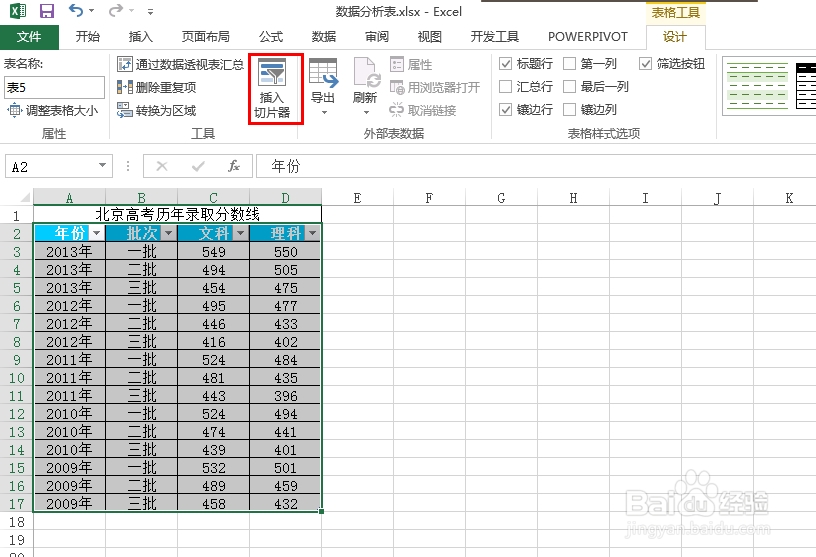
2、格式化数据后,在菜单栏“设计”选项里可以看到“插入切片器”命令。

注:也可以在“插入”选项卡里找到“插入切片器”命令。
巧用Excel切片器制作高大上数据分析图

3、点击“插入切片器”命令,弹出“插入切片器”对话框,选择需要展示的数据。

巧用Excel切片器制作高大上数据分析图

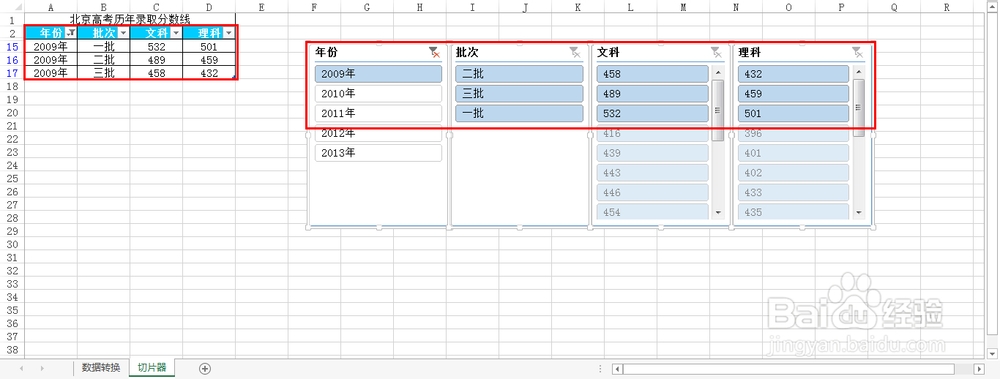
4、生成的切片器可以通过菜单栏“选项”选项卡里对齐颜色、对齐方式等进行设置。

点击切片器相应项,即可对数据进行筛选,同时左侧的数据也进行相应变化,要取消数据筛选,只需点击切片器块右上角删除按钮进行删除筛选操作。
巧用Excel切片器制作高大上数据分析图

巧用Excel切片器制作高大上数据分析图

  • excel怎么解答百钱买百鸡问题
  • Excel表格怎么添加组合框?
  • excel中DSUM函数使用方法
  • excel数组公式怎么输入
  • office函数讲解——计算债券发行价格
  • 热门搜索
    什么是空调病 四磨汤的功效与作用 幼儿园大班安全知识 春砂仁的功效与作用 谷氨酰胺的作用 红桃k的作用及功效 刺梨的功效与作用 什么是智能手机 妇科千金片的功效与作用 教师节送什么花给老师