1、打开一个Excel工作簿,在工作表中选择任意一个单元格。

2、打开【数据】选项卡,单击【排序和筛选】选项组中的【筛选】,在标题行每列的右侧就会出现一个下拉箭头。
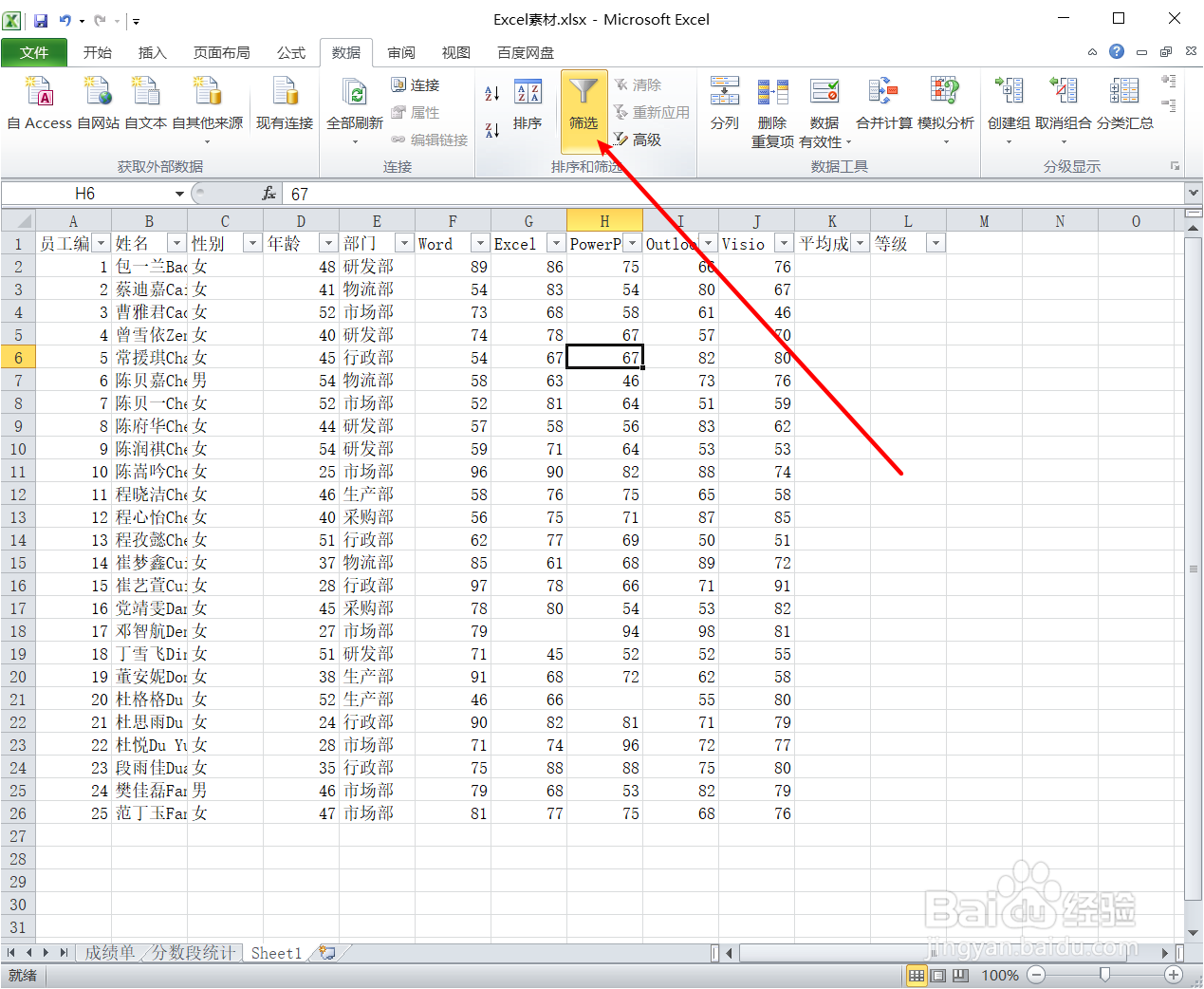
3、或者按【Ctrl+Shift+L】组合键,也可以使标题行每列的右侧出现一个下拉箭头。
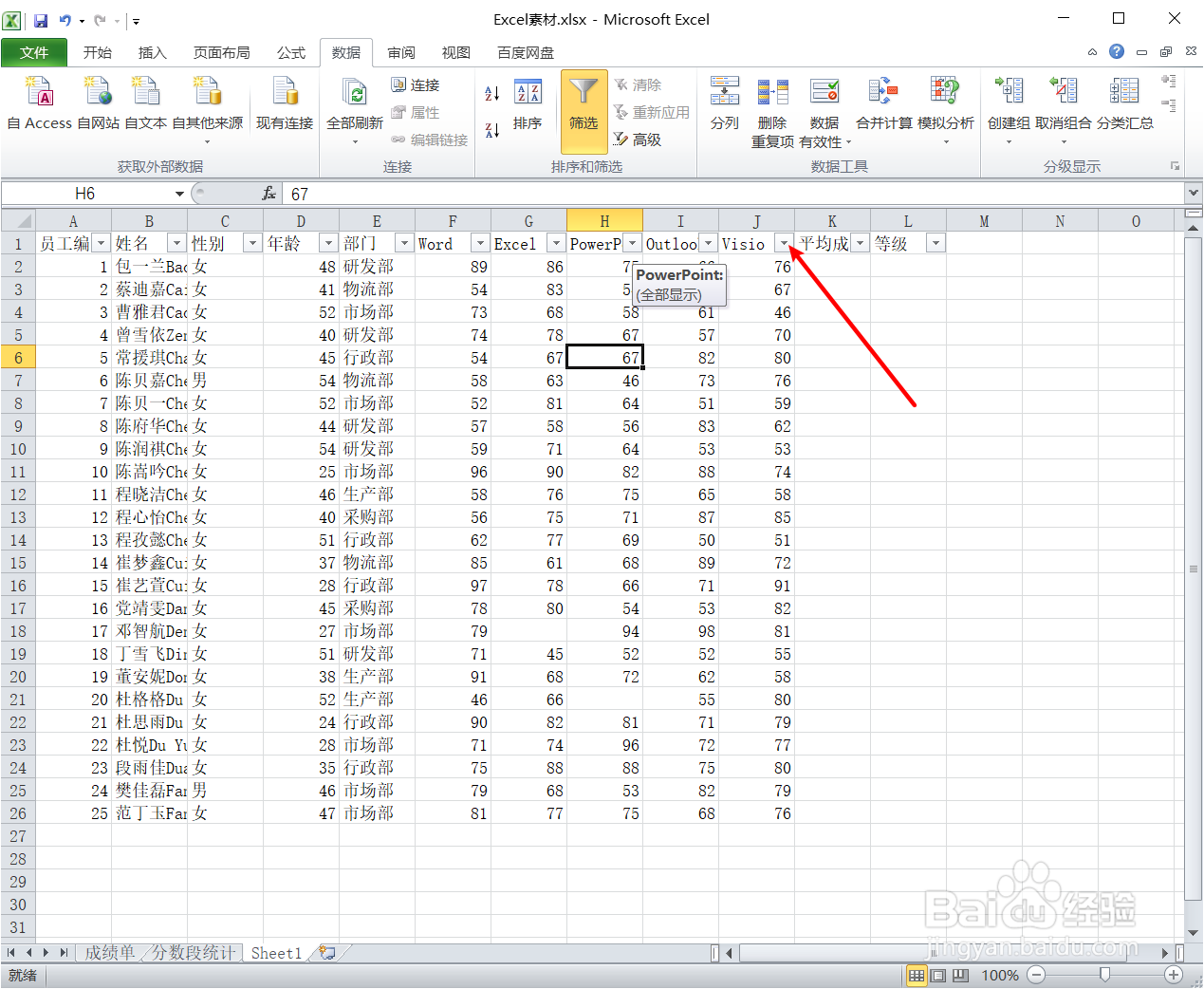
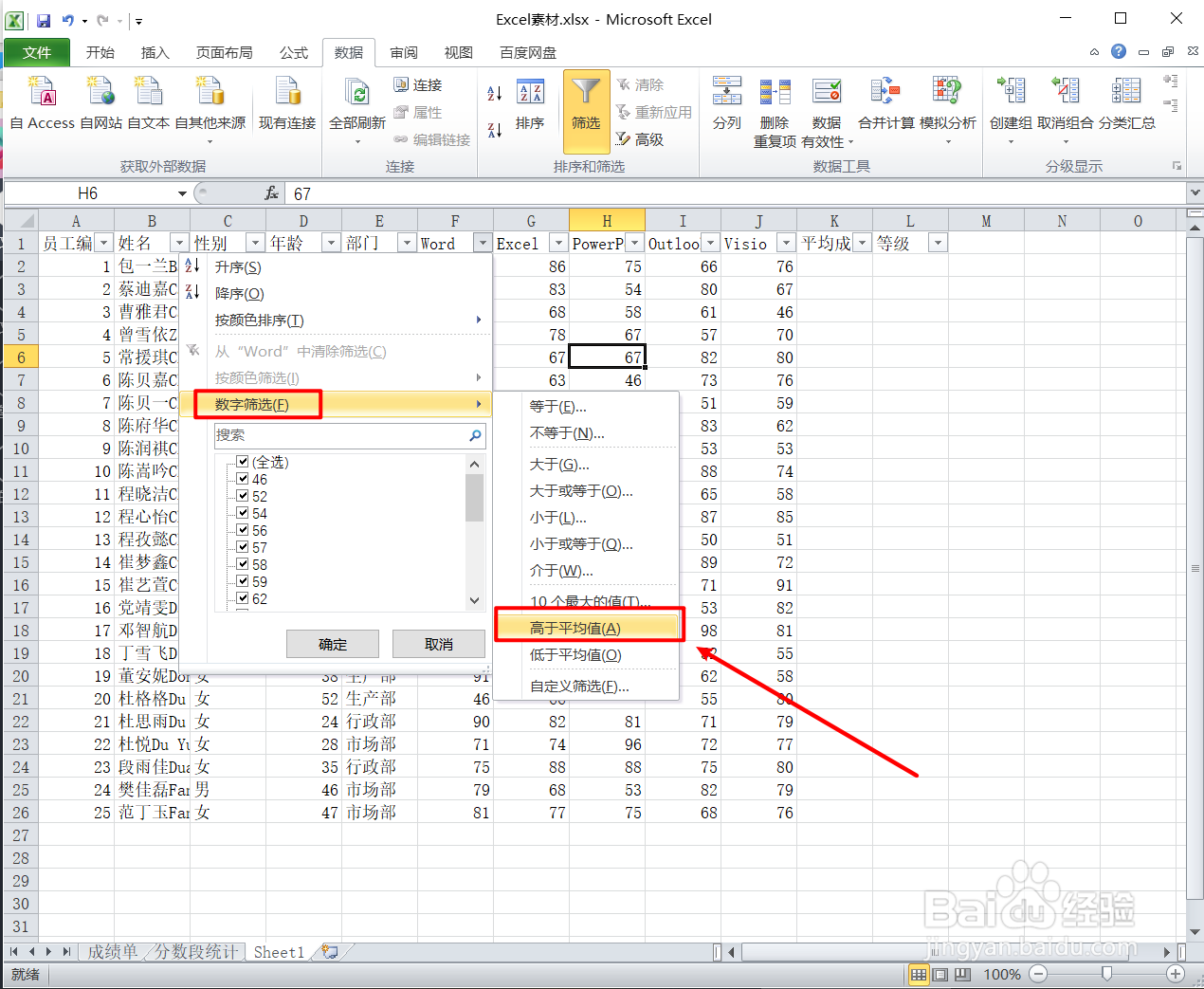
4、选择一个标题,例如“Word”成绩,点击“Word”右侧的下拉按钮,在弹出的下拉列表中选择【数字筛选】→【高于平均值】选项。
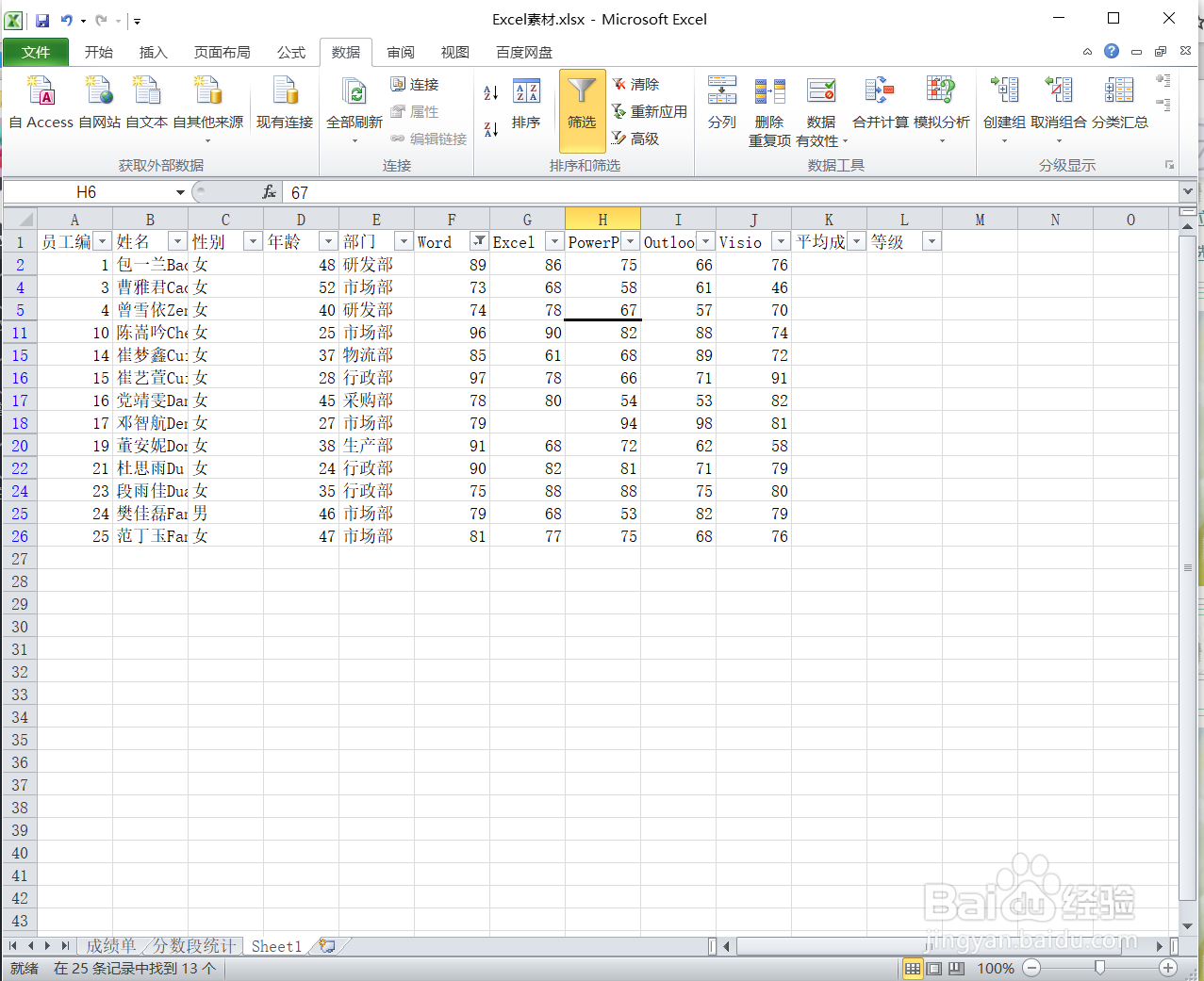
5、这样就可以筛选出高于平均成绩的学生,结果如下图所示。
时间:2026-04-21 21:24:45
1、打开一个Excel工作簿,在工作表中选择任意一个单元格。
2、打开【数据】选项卡,单击【排序和筛选】选项组中的【筛选】,在标题行每列的右侧就会出现一个下拉箭头。
3、或者按【Ctrl+Shift+L】组合键,也可以使标题行每列的右侧出现一个下拉箭头。
4、选择一个标题,例如“Word”成绩,点击“Word”右侧的下拉按钮,在弹出的下拉列表中选择【数字筛选】→【高于平均值】选项。
5、这样就可以筛选出高于平均成绩的学生,结果如下图所示。
