Excel 2019如何删除选项卡

 时间:2024-10-12 02:44:31

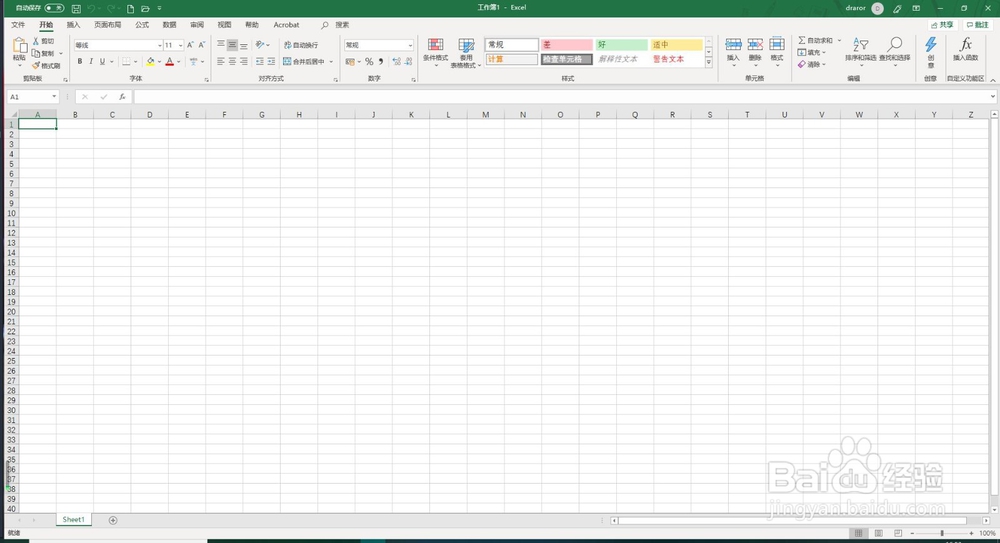
1、打开一个新建的Excel 2019文档,可以看到菜单栏里有一个非软件默认的选项卡,下面给大家说怎么去掉多余的选项卡
Excel 2019如何删除选项卡

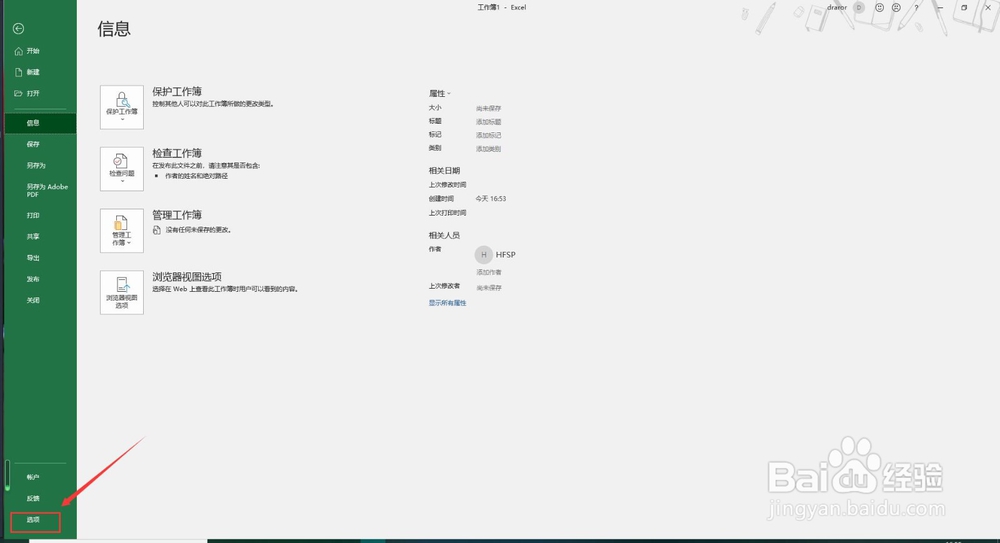
2、点击左上角的“文件”,点击“选项”,进入“选项”对话框

Excel 2019如何删除选项卡Excel 2019如何删除选项卡Excel 2019如何删除选项卡

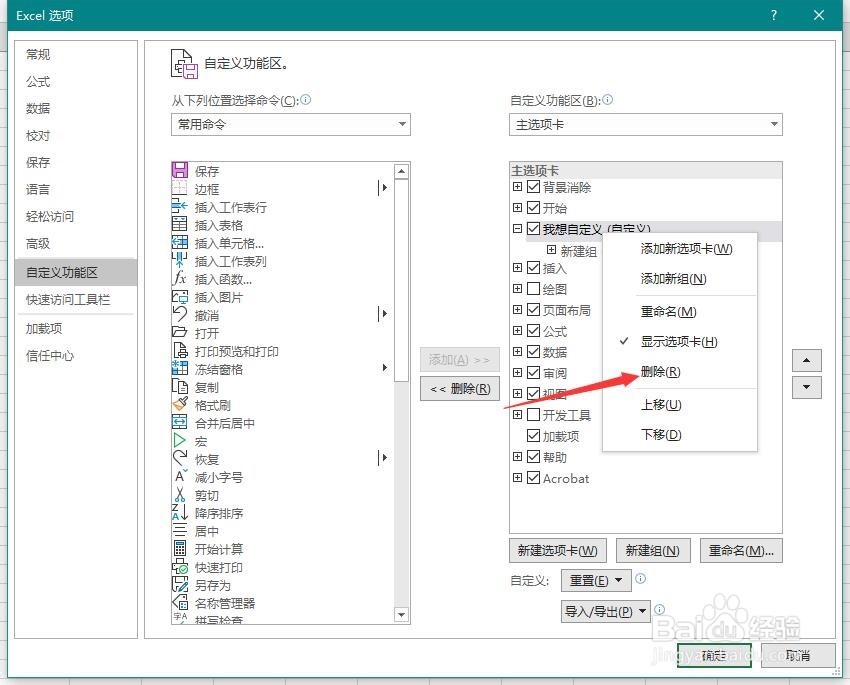
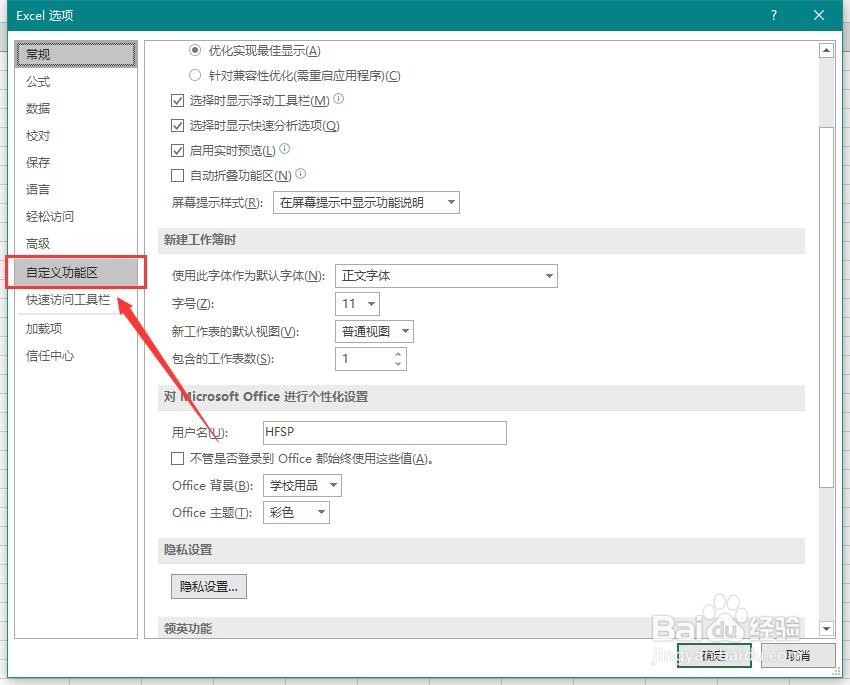
3、点击左边的“自定义功能区“,可以在右边看到Excel 2019已经生成的选项卡
Excel 2019如何删除选项卡

4、点击想要删除的“我想自定义”(这个是我自己之前加的),也可以根据自己的需要进行定制化的删除选择,点选后右键,会出来对话框,点击删除就可以了

Excel 2019如何删除选项卡Excel 2019如何删除选项卡

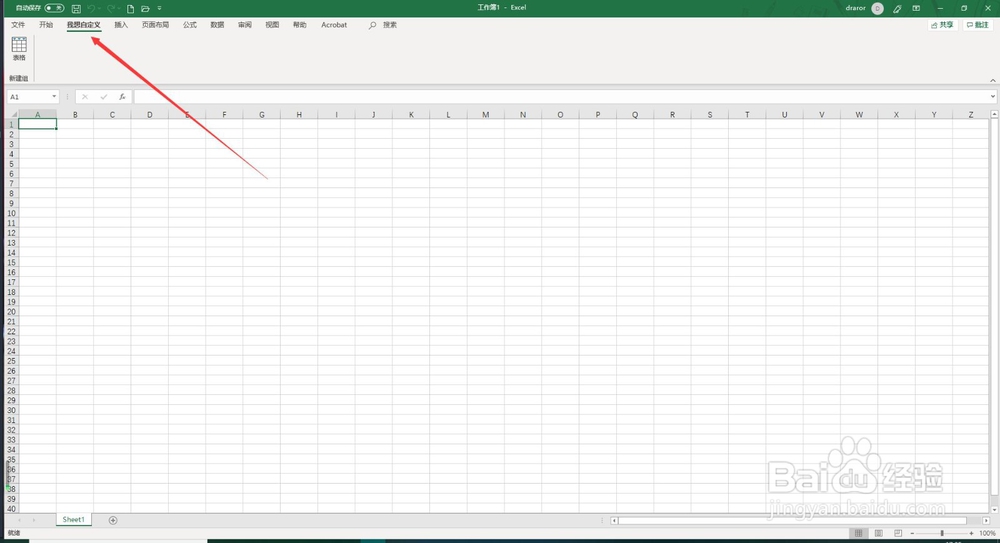
5、点击“删除”后,可以看到想要删除的选项卡已经不见了,回到桌面,清晰的看到删除的选项卡已经不显示了

Excel 2019如何删除选项卡

6、通过以上方法大家可以根据自己的需要对选项卡进行适当的删减,提升软件的运行速度

  • 表格如何取消设定选择
  • 怎么取消excel表格中的下拉选项
  • 如何删除Excel单元格的下拉选项
  • excel怎么取消下拉框选项
  • 如何给多个表格同时输入相同内容
  • 热门搜索
    怎么设置密码 惊喜的英文怎么写 牛奶布丁怎么做 尿血怎么回事 地球仪怎么做 怎么使用打印机 睫毛膏干了怎么办 林肯suv怎么样 佳能70d怎么样 滚筒洗衣机怎么清洗污垢