AE粒子Form球体Sphere怎样添加颜色渐变?

 时间:2026-04-21 15:36:36

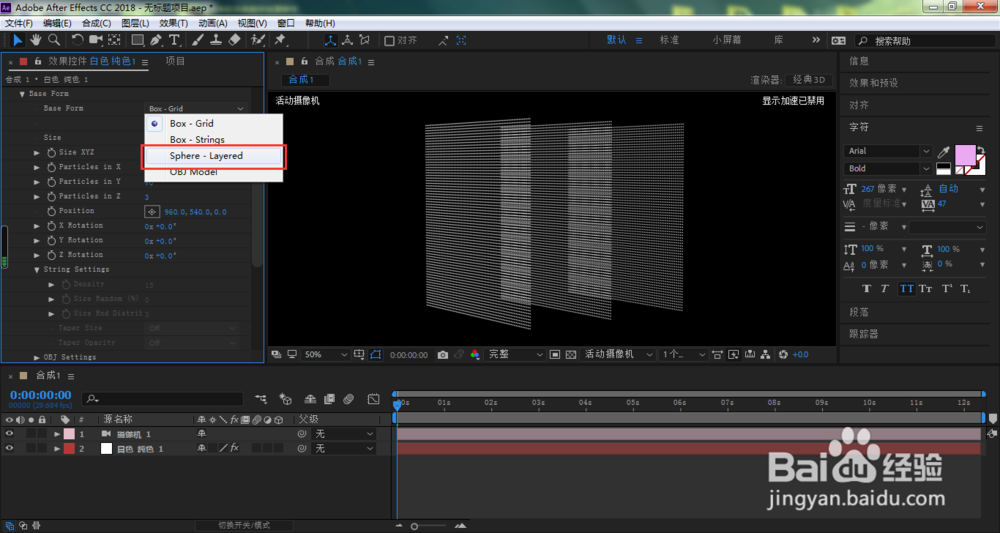
1、我们在AE中创建新纯色层,添加Form粒子,点击打开Base Form

AE粒子Form球体Sphere怎样添加颜色渐变?

2、在复选框中选择Sphere Layered

AE粒子Form球体Sphere怎样添加颜色渐变?

3、这时,系统默认有三层球体,我们设置Sphere Layers为1即可

AE粒子Form球体Sphere怎样添加颜色渐变?

4、点击打开Particles

AE粒子Form球体Sphere怎样添加颜色渐变?

5、接着,点击打开Color Over

AE粒子Form球体Sphere怎样添加颜色渐变?

6、在弹出的下拉菜单中选择X,表示颜色将沿着X轴方向进行渐变

AE粒子Form球体Sphere怎样添加颜色渐变?

7、如果不喜欢当前的颜色,可以点击打开Color Ramp

AE粒子Form球体Sphere怎样添加颜色渐变?

8、可以直接修改颜色,或者点击Presets

AE粒子Form球体Sphere怎样添加颜色渐变?

9、在弹出菜单中,选择其他渐变方式

AE粒子Form球体Sphere怎样添加颜色渐变?

10、如下图所示,我们的Form球体就变成了其他渐变颜色了

AE粒子Form球体Sphere怎样添加颜色渐变?

  • ae2020如何去掉素材的白色背景
  • AE怎么设置模糊效果after effects添加模糊效果
  • AE虚线流动字体怎么设置
  • AE怎么做彩虹
  • AE怎么快速创建多个形状
  • 热门搜索
    螃蟹怎么保存才新鲜 超级搞笑笑话大全 动态壁纸大全 黑鸭子组合歌曲大全 玫瑰花简笔画图片大全 泰拉瑞亚合成表大全 蒸排骨的做法大全 陈钰琪个人资料简介 哆啦a梦图片大全可爱 植物名称大全