word2019怎么在文档中制作格式固定不变的表格

 时间:2026-04-22 14:22:30

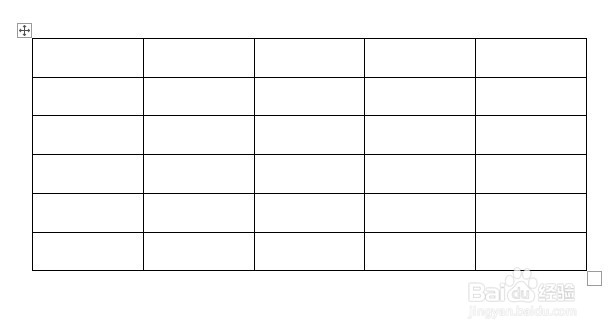
1、首先在电脑上用我的2019打开要编辑的文档插入一个表格。
word2019怎么在文档中制作格式固定不变的表格

2、然后右键点击表格,在弹出菜单中选择表格属性的开单项。

word2019怎么在文档中制作格式固定不变的表格

3、这时会打开表格属性的窗口,我们勾选指定宽度前面的复选框。

word2019怎么在文档中制作格式固定不变的表格

4、同时在后面设置好表格的宽度。

word2019怎么在文档中制作格式固定不变的表格

5、接下来我们再点击表格属性中的选项按钮。

word2019怎么在文档中制作格式固定不变的表格

6、然后取消自动调整尺寸以及内肥销容前面的勾选就可以了。

word2019怎么在文档中制作格式固定不变的表格

7、总结:

1、首先在电脑上用我的2019打开要编辑的文档插入一个表格。

2、然后右键点击表格,在弹出菜单中选择表格属性的开单项。

3、这时会打开表格属性的窗口,我们勾选指定宽度前面的复选框。

4、同时在后面设置好表格的宽度。

5、接下来我们再点击表格属性中的选项按钮。

6、然后取消自动调整尺寸以及内容前没英五面的勾常强选就可以了。

  • endnote插入文献
  • Word中如何去除复制过来的文本格式?
  • word文档打字一行没打满就跳到下一行
  • #好久不见#Word里如何删掉表格内部横框线
  • 如何开启word中的标记语法错误功能?
  • 热门搜索
    如何开通网银 枸杞岛在哪里 彭丽媛哪里人 删除的照片如何恢复 潮汕旅游攻略 如何简单的检验自己是不是处 甲状腺结节如何治疗 退税申请怎么写 易烊千玺是哪里人 德宏旅游