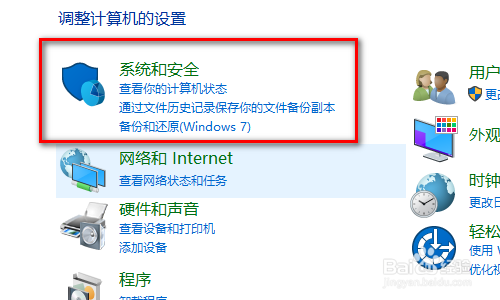
1、在电脑桌面点击打开【控制面板】,如下图所示。

2、查看电脑的【休眠功能】是否开启,需要先开启计算机的休眠功能,如下图所示。
3、点击【更改计算机睡眠时间】,如下图所示。

4、左侧菜单栏点击【选择关闭显示器的时间】,如下图所示。

5、具体【调节时间】可以根据自己的需求进行调节,如下图所示。

6、【关机时间和日期】也可以根据需要来进行相关设置即可,如下图所示。

1、在电脑桌面点击打开【控制面板】,如下图所示。
2、查看电脑的【休眠功能】是否开启,需要先开启计算机的休眠功能,如下图所示。
3、点击【更改计算机睡眠时间】,如下图所示。
4、左侧菜单栏点击【选择关闭显示器的时间】,如下图所示。
5、具体【调节时间】可以根据自己的需求进行调节,如下图所示。
6、【关机时间和日期】也可以根据需要来进行相关设置即可,如下图所示。
