PS打造粉色5.1

 时间:2026-04-23 13:51:23

1、新建一个800*500像素的画布

PS打造粉色5.1

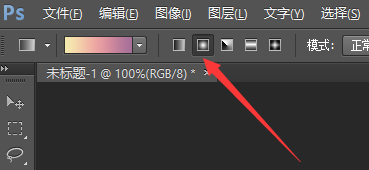
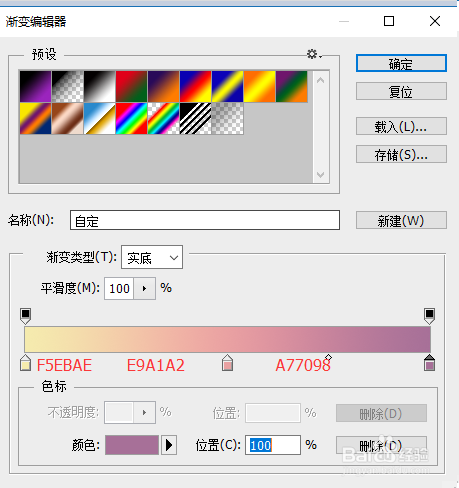
2、选择【渐变工具】,设置如下:

PS打造粉色5.1

3、点击【径向渐变】

PS打造粉色5.1

4、拉出如图渐变

PS打造粉色5.1

5、用文字工具,先打上一个字母,确定后栅格化图层。

PS打造粉色5.1

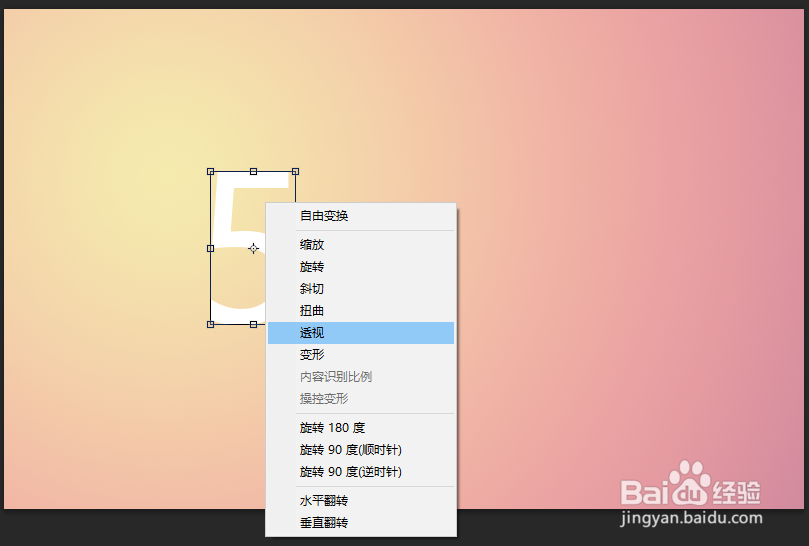
6、按CTRL+T,右键选择【透视】。

PS打造粉色5.1

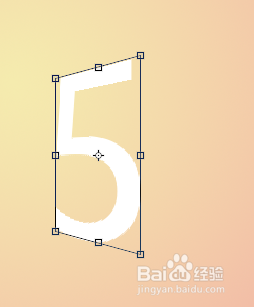
7、右下角的变换点,鼠标向上拉下。

PS打造粉色5.1

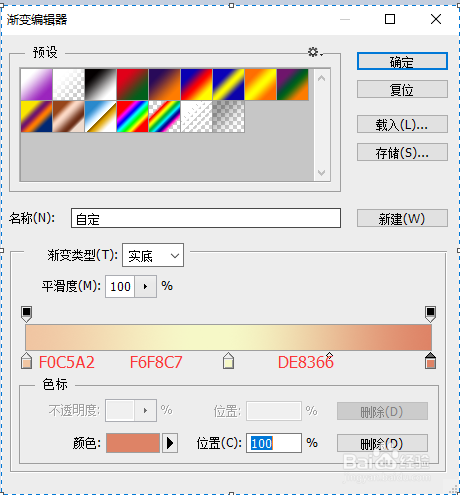
8、给它加一个渐变,从上到下拉。

参数如图

PS打造粉色5.1

PS打造粉色5.1

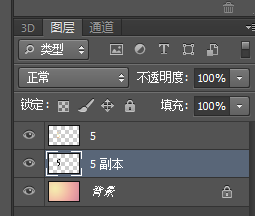
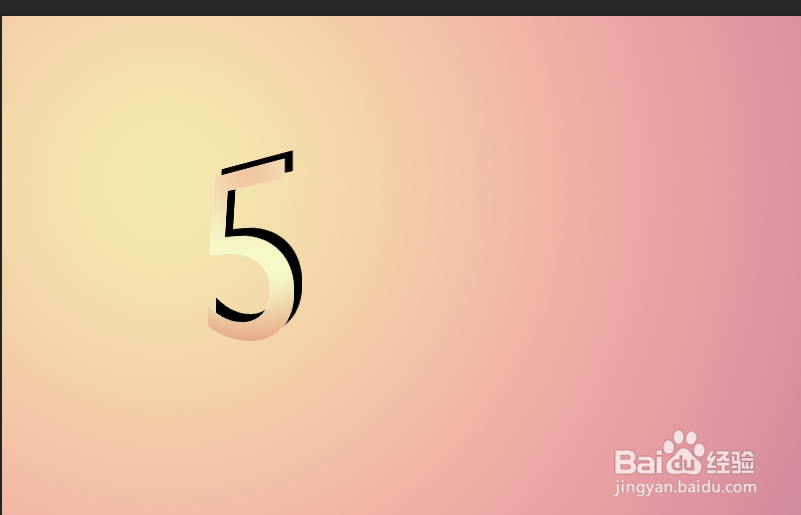
9、然后复制一个“5”,填充黑色,并该复制图层放在下层。

PS打造粉色5.1

PS打造粉色5.1

10、用钢笔工具勾勒顶部填充渐变色

PS打造粉色5.1

PS打造粉色5.1

11、继续用钢笔勾勒填充刚才的渐变色

PS打造粉色5.1

12、然后再自己调整一下,渐变色都是刚才的参数。

PS打造粉色5.1

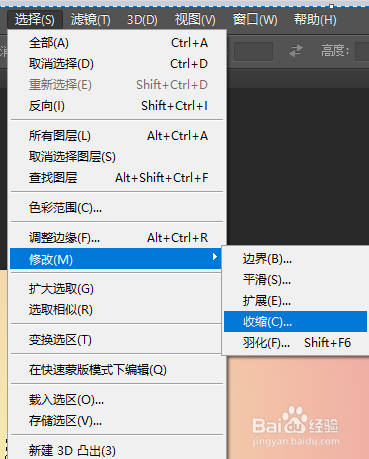
13、选择5选区,填充白色,然后收缩选区:3。

PS打造粉色5.1

PS打造粉色5.1

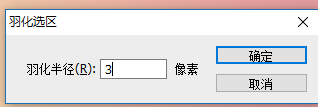
14、羽化3个像素,然后按DEL键删除。

PS打造粉色5.1

PS打造粉色5.1

15、添加蒙版,用黑色画笔擦掉一些不需要的部分。

PS打造粉色5.1

16、1的制作也和5一样

PS打造粉色5.1

  • PS选区怎么变路径
  • ps如何使用海绵工具
  • 如何用PS抠透明图像?
  • PS在新建文件时的注意事项
  • PS怎样制作枕状浮雕美术字
  • 热门搜索
    崎岖的意思 誓言的意思 understand是什么意思 忸怩的意思 五湖四海的意思 画电路图用什么软件 我是歌手什么时候开播 乙肝表面抗原是什么意思 给老人买什么礼物 下降头什么意思