EXCEL中如何只显示高于平均值的数值

 时间:2026-04-21 23:44:10

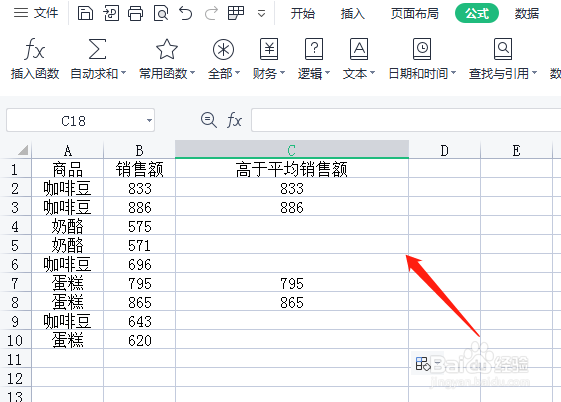
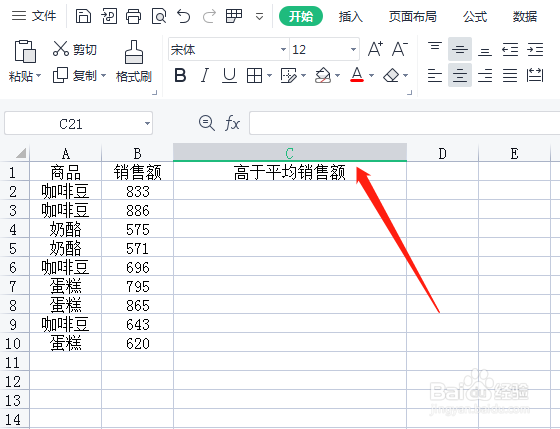
1、打开称八需要操作的excel表格,随始通过计算在C列中只显示出高于平均值的数值,如图所示。
EXCEL中如何只显示高于平均值的数值

2、鼠标单击,选中C2单元格,单击公式选项卡,常用函数下选择插入函数。

EXCEL中如何只显示高于平均值的数值

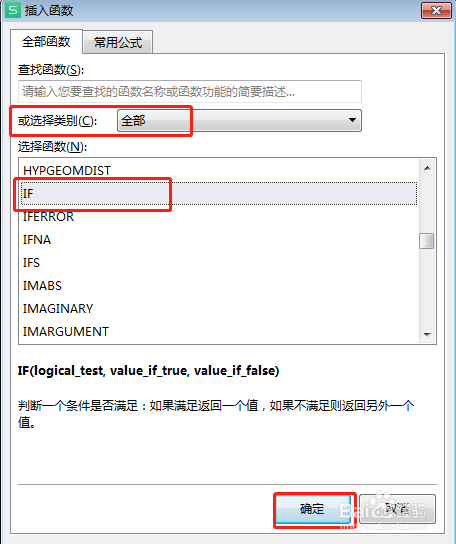
3、在弹出的【插入函数】对话框,选择函数[IF],点击【确定】按钮。

EXCEL中如何只显示高于平均值的数值

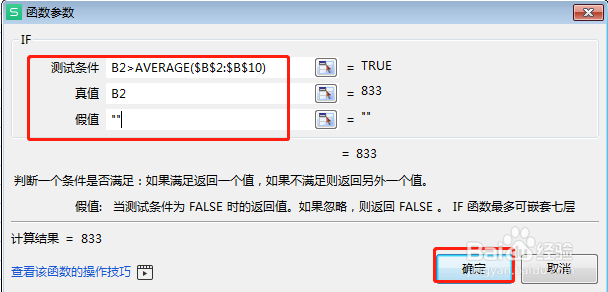
4、第一个参数对话框中,输入B2>AVERAGE($B$2:$B$10);第二个英宋各参数对话框中,输入B2;第三个参数对话框中,输入英文状态下的双引号,点击【确定】。
EXCEL中如何只显示高于平均值的数值

5、返回到工作表中,单击B2单元格,向下拖动右下角的填充柄,完成下面公式的填充。
EXCEL中如何只显示高于平均值的数值

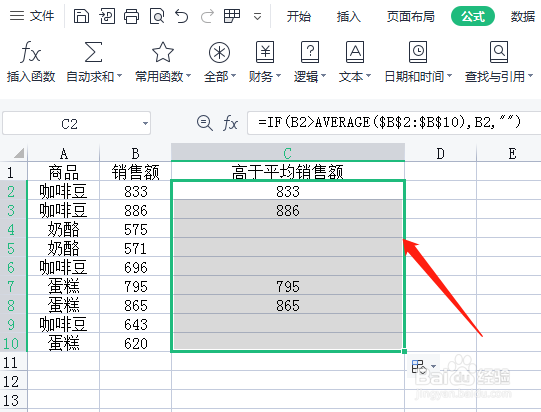
6、最后设置完成,C列就只显示出高于平均值的数值,结果如下图所示。

EXCEL中如何只显示高于平均值的数值

  • excel怎么设置填充图案样式
  • 跨列居中怎么设置
  • excel数据区怎么设置
  • 如何创建数据透视表?
  • 如何设置条件格式
  • 热门搜索
    外痔疮的最佳治疗方法 珍爱网怎么样 宝宝湿疹最佳治疗方法 词语大全 四字词语 脑梗塞的最佳治疗方法 鸡腿的做法大全家常 猫图片大全可爱 黑头怎么办 方法 日本漫画大全之口工漫画