SolidWorks如何创建简单的车身模型?

 时间:2026-04-29 01:27:41

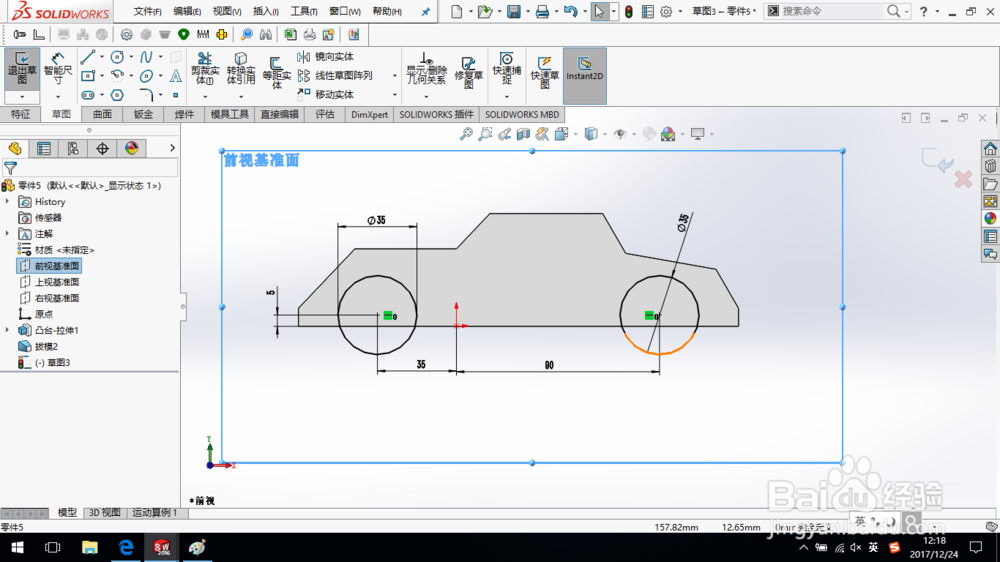
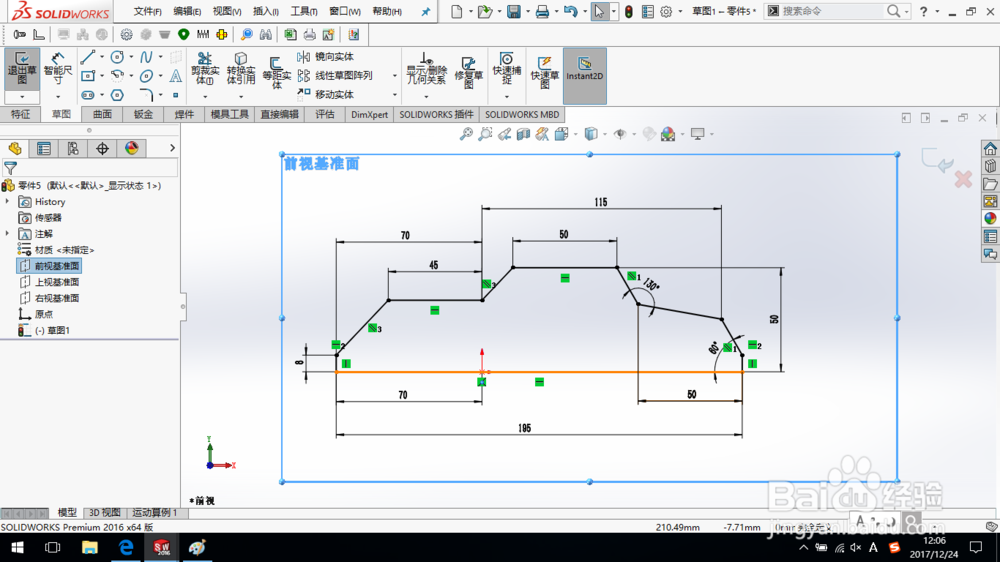
1、打开SolidWorks,新建一个零件模型,选择前视基准面,绘制草图。绘制具有如图所示几何关系的草图。

SolidWorks如何创建简单的车身模型?

SolidWorks如何创建简单的车身模型?

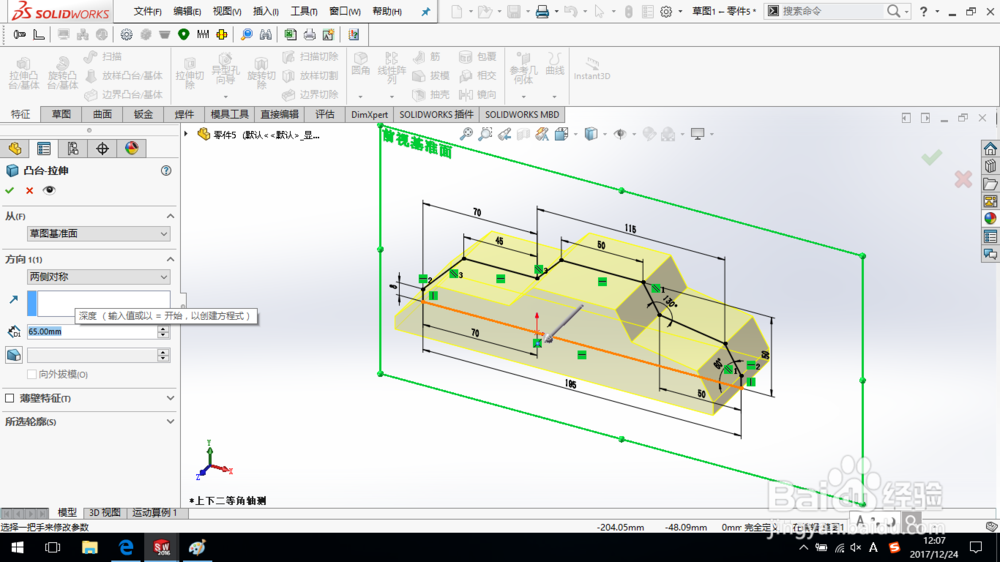
2、单击特征,拉伸凸台/基体命令,方向选择两侧对称,深度为“65 mm”,单击确定,完成拉伸凸台创建。
SolidWorks如何创建简单的车身模型?

3、单击特征,拔模命令,如图所示,单击确定。

SolidWorks如何创建简单的车身模型?

4、选择前视基准面,绘制草图,绘制具有如图所示几何关系的草图。

SolidWorks如何创建简单的车身模型?

SolidWorks如何创建简单的车身模型?

5、单击特征,拉伸切除命令,设置反向等距“25 mm”,方向为完全贯穿,单击确定,完成切除。

SolidWorks如何创建简单的车身模型?

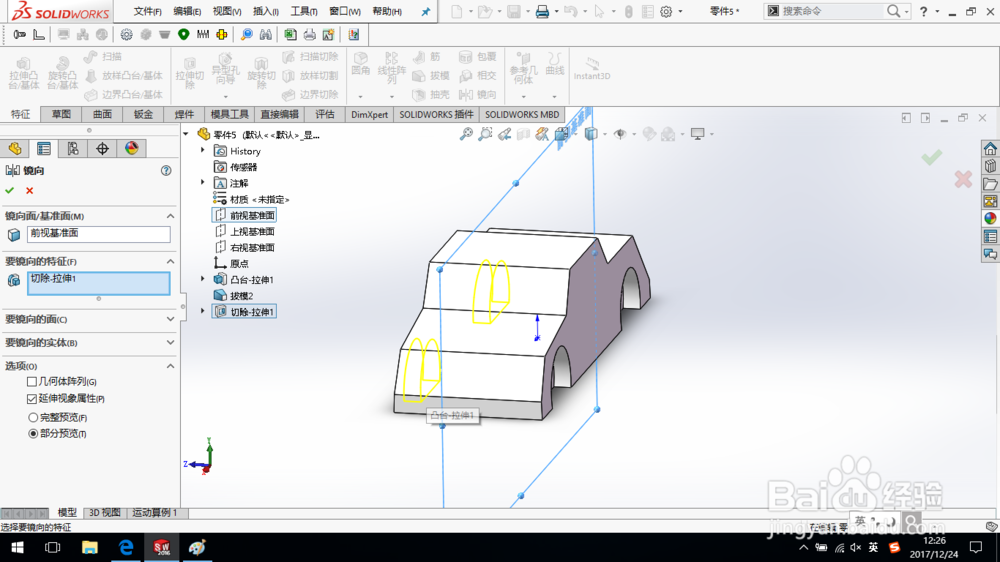
6、单击特征,镜像命令,镜像面为前视基准面,镜像特征为切除-拉伸1,单击确定,完成镜像。
SolidWorks如何创建简单的车身模型?

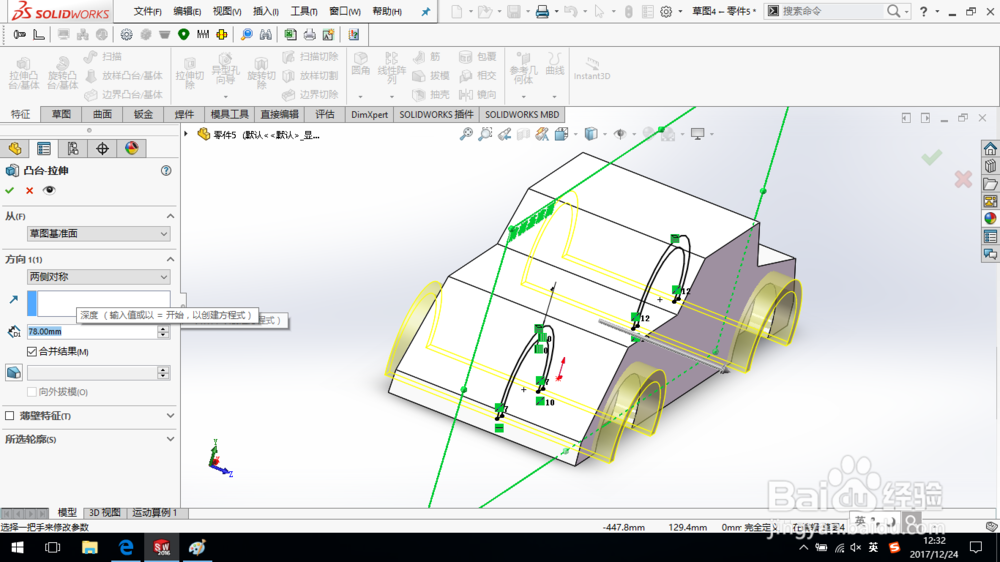
7、选择前视基准面,绘制具有如图所示几何关系的草图,选择特征,拉伸凸台/基体命令,方向选择两侧对称,深度为“78 mm”,单击确定,完成拉伸凸台创建。

SolidWorks如何创建简单的车身模型?

SolidWorks如何创建简单的车身模型?

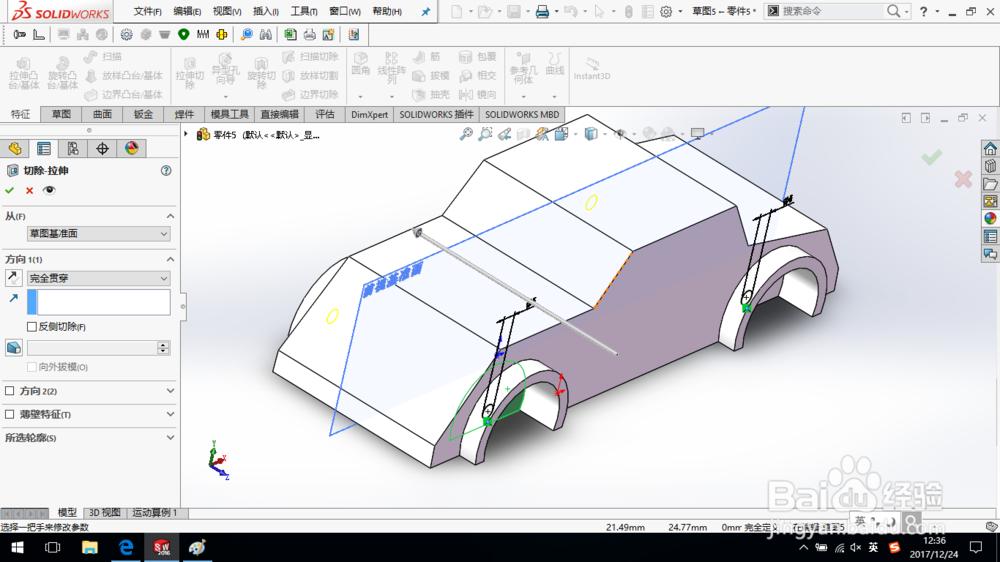
8、正视于如图所示端面,绘制草图,绘制具有如图所示几何关系的草图,选择特征,拉伸切除命令,方向为完全贯穿,单击确定,完成切除。

SolidWorks如何创建简单的车身模型?

SolidWorks如何创建简单的车身模型?

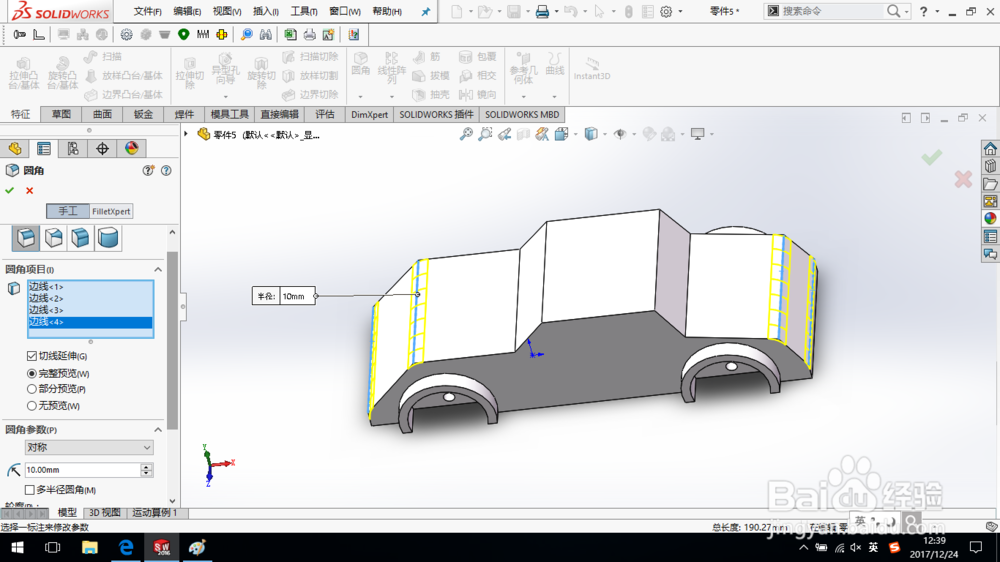
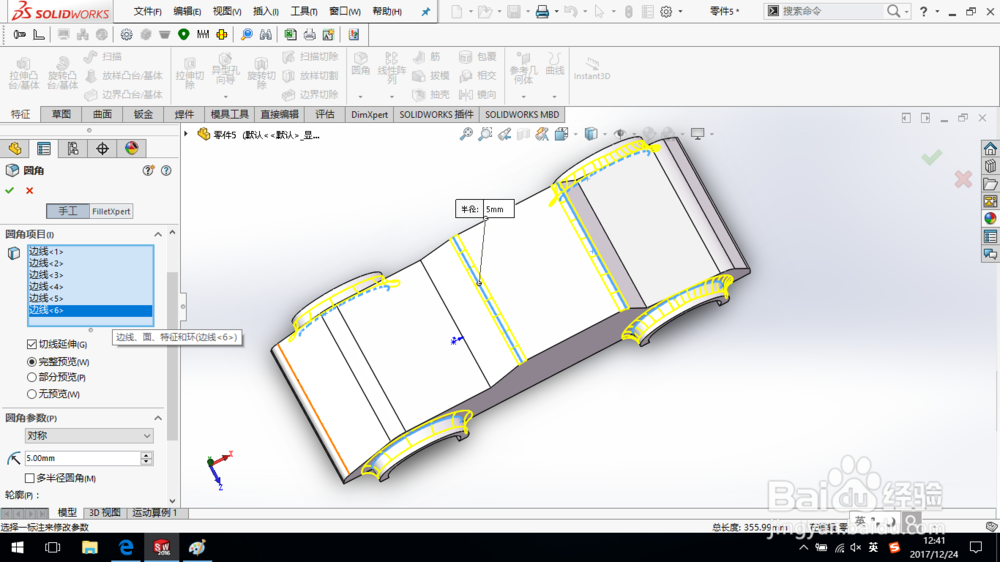
9、创建圆角1,选中如图所示边线,圆角半径为“10 mm”。

SolidWorks如何创建简单的车身模型?

10、创建圆角2,选中如图所示边线,圆角半径为“5 mm”。

SolidWorks如何创建简单的车身模型?

11、创建圆角3,选中如图所示边线,圆角半径为“12 mm”。

SolidWorks如何创建简单的车身模型?

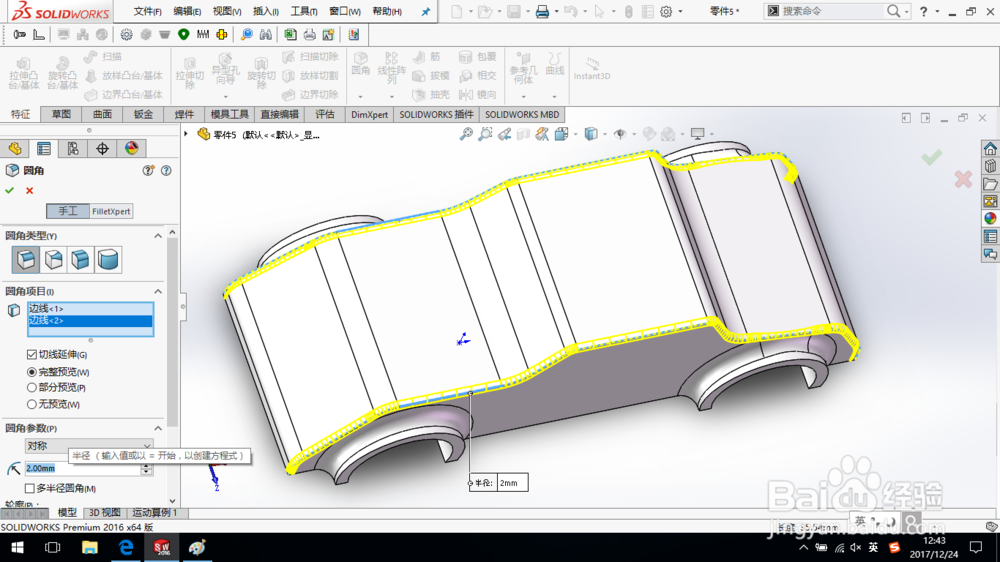
12、创建圆角4,选中如图所示边线,圆角半径为“2 mm”。

SolidWorks如何创建简单的车身模型?

13、至此,车身模型创建完成,单击保存,保存零件模型。

SolidWorks如何创建简单的车身模型?

  • 如何用Solidworks软件练习筋特征?
  • SolidWorks用投影曲面在圆柱体侧面画槽口
  • 如何用SolidWorks 2018绘制支架?
  • SolidWorks怎么抽壳
  • SolidWorks怎么修改画好的模型尺寸
  • 热门搜索
    如何用电脑赚钱 杂牌手机怎么刷机 路由器密码 去凤凰旅游攻略 邮轮旅游攻略 冬天去哪里旅游 如何申请qq号 如何快速怀孕 上海拍拍贷怎么样 夏枯草泡水喝的功效