1、打开背景文件,并用套锁工具选择要抠取的区域,按Ctrl+J复制选区。
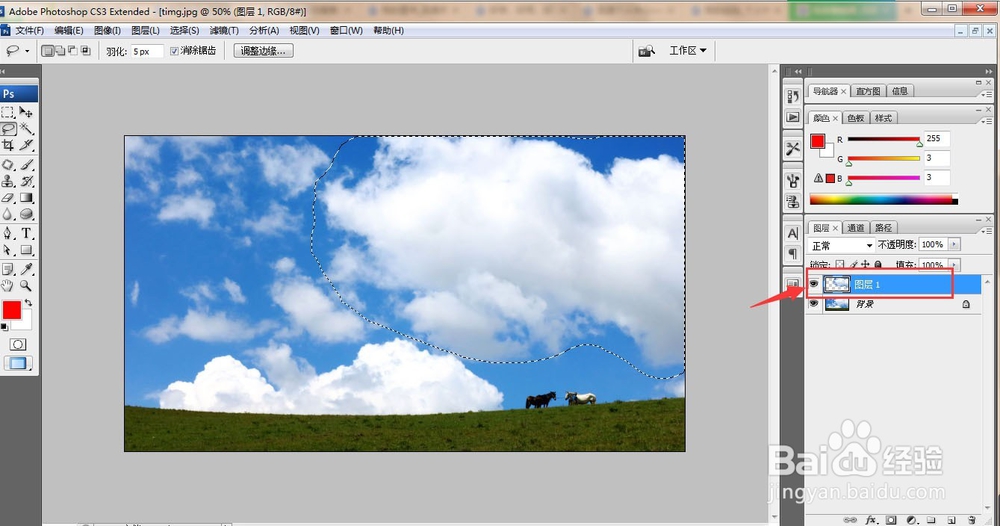
2、选择图层1,并隐藏背景图层,打开通道面板,可以看到红色通道背景与云朵差距明显,复制红通道。
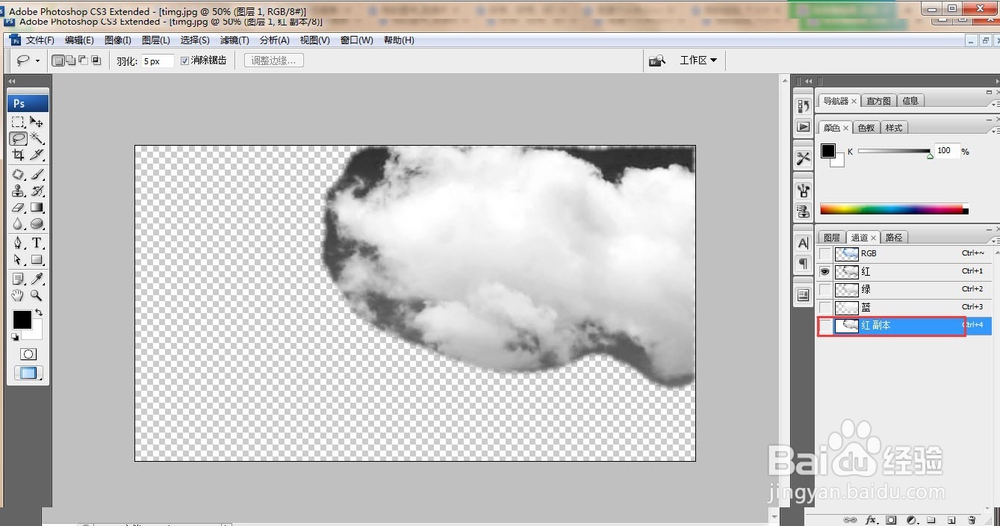
3、按Ctrl+L快捷键打开“色阶”对话框,选择黑场吸管,在图像的黑色区域单击,深一点的颜色变调为黑色。
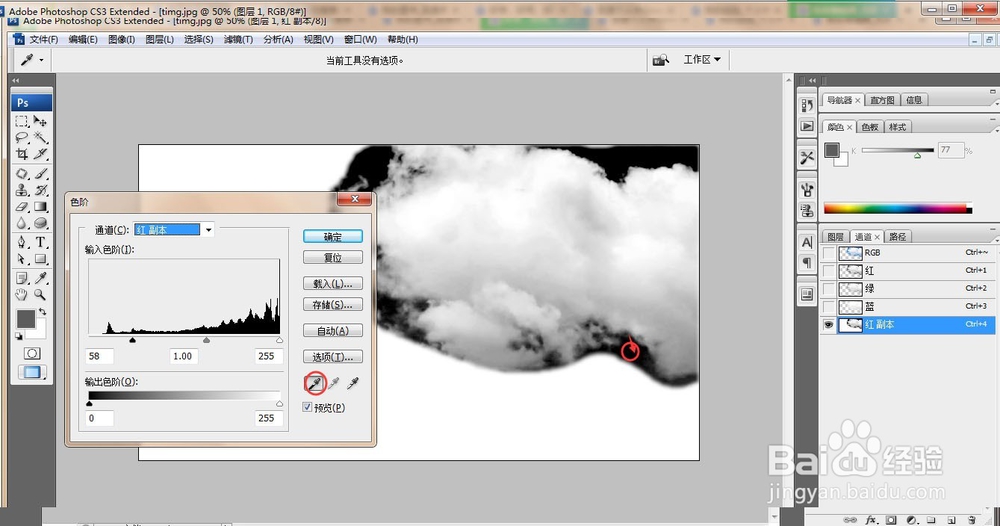
4、选择白场吸管,在云彩的深色区域上单击,将比较亮的色调调为白色。
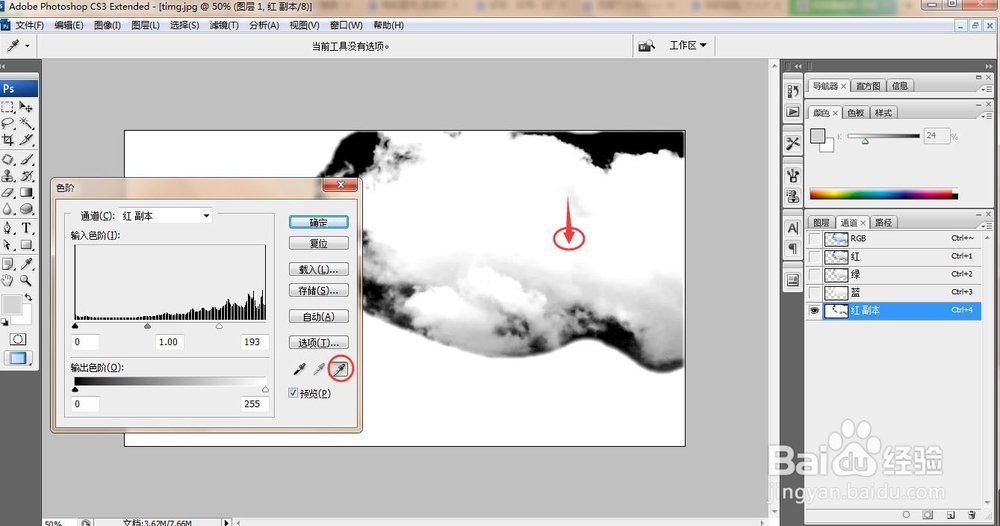
5、黑白场调整后基本黑白比较分明了,但边缘还是有灰色的,再用黑场吸管,使其变为黑色。
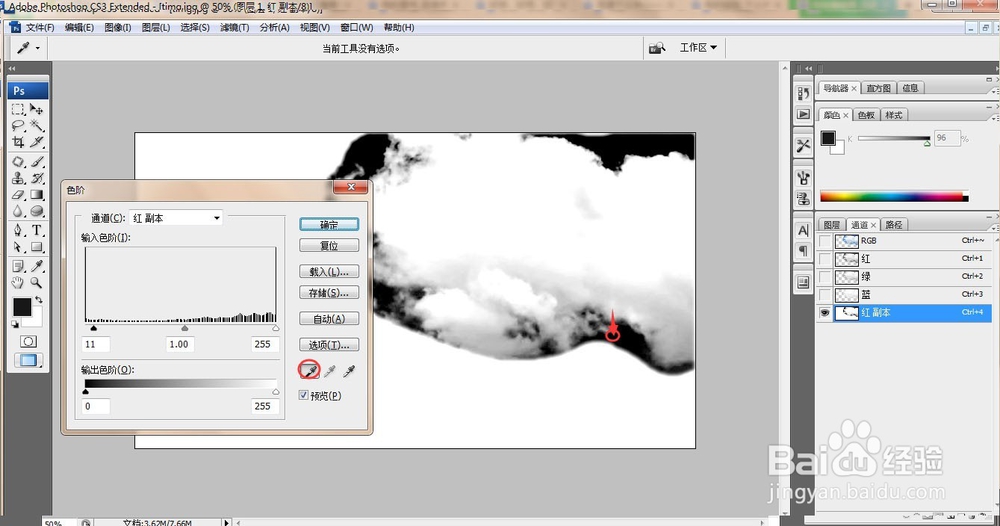
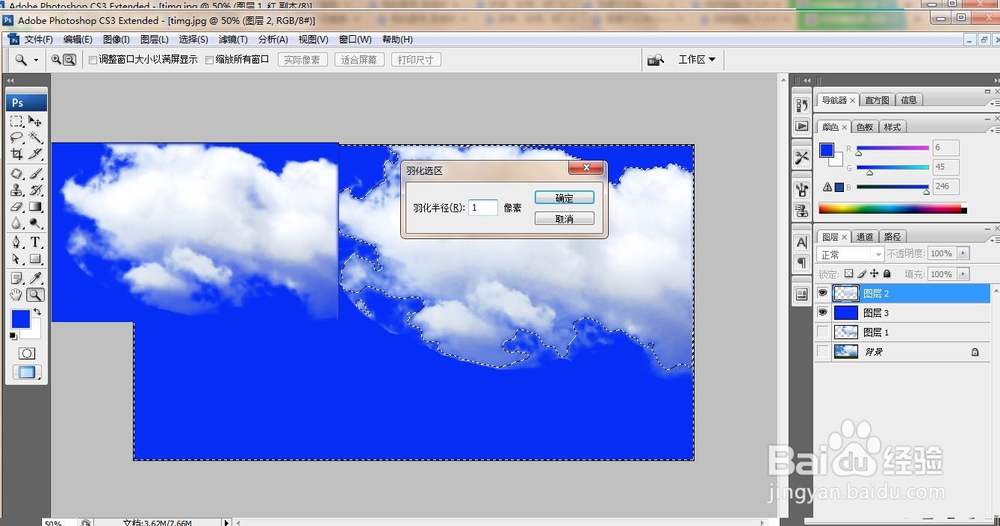
6、单击底部选项-将通道作为选区载入,回到图层面板,按Ctrl+J复制选区,新建一图层3,填充蓝色,置于云朵下方.
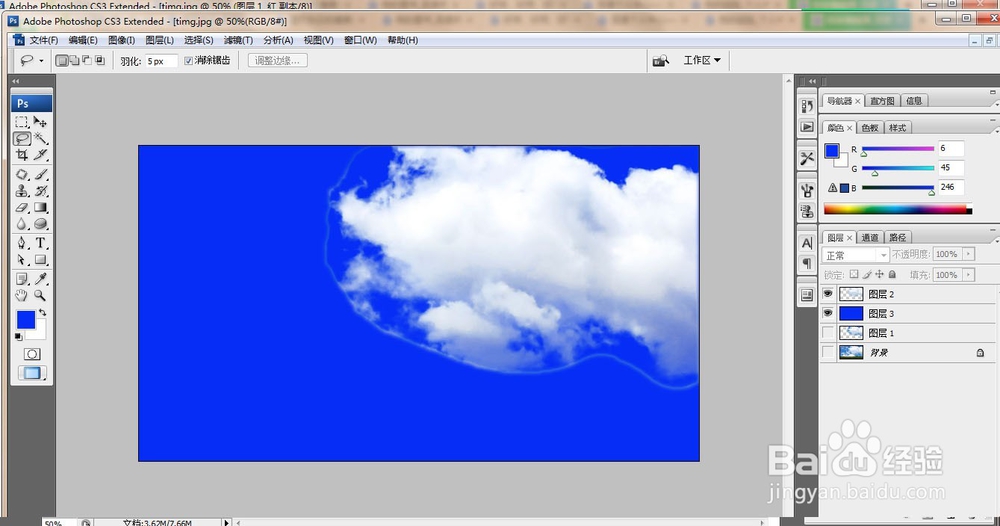
7、云朵边缘用橡皮擦处理一下,使其边缘圆滑,并对选区设置羽化值为1,使其更加平滑.