1、首先打开需要修改的图片,如下图所示。

2、打开的图片如下图所示,花朵和绿叶不是太分明。

3、点击图层,新建,通过拷贝的图层,新建一个图层。

4、此时我们发现图层面板中有了一个新图层,如下图红框所示。

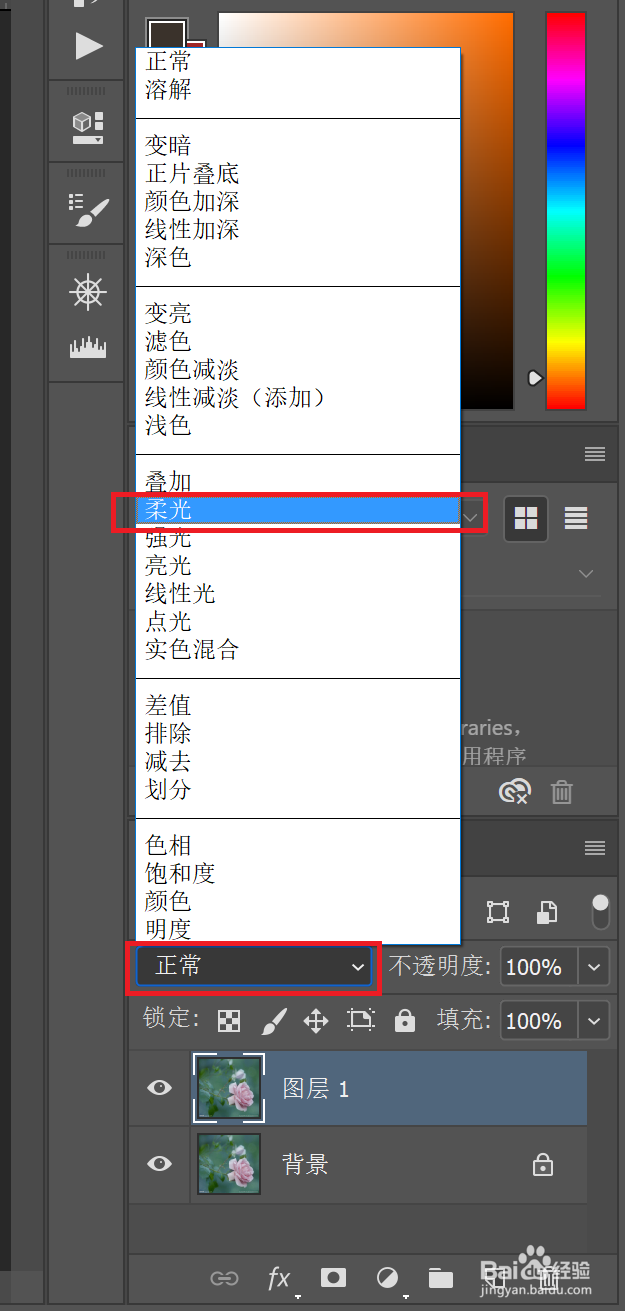
5、设置该图层的显示模式为柔光,如下图所示。
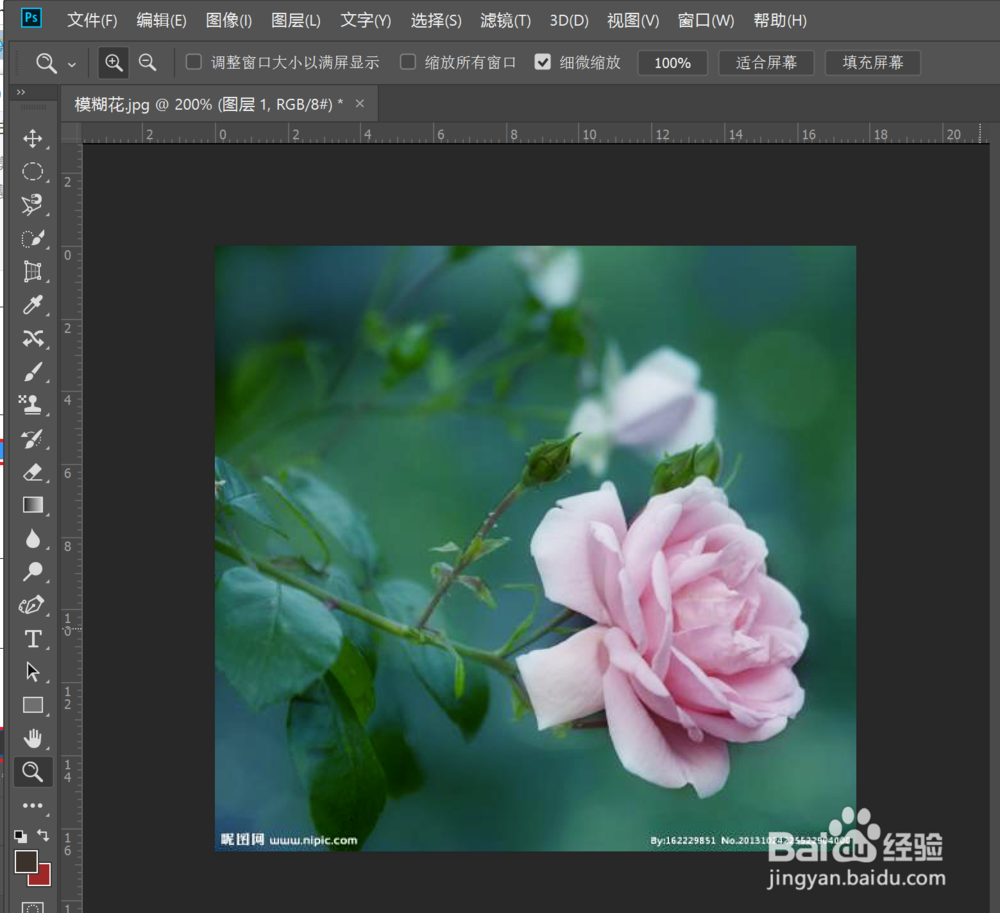
6、设置完成后的效果如下图所示,图片的层次更加分明了。
时间:2026-02-16 20:08:35
1、首先打开需要修改的图片,如下图所示。
2、打开的图片如下图所示,花朵和绿叶不是太分明。
3、点击图层,新建,通过拷贝的图层,新建一个图层。
4、此时我们发现图层面板中有了一个新图层,如下图红框所示。
5、设置该图层的显示模式为柔光,如下图所示。
6、设置完成后的效果如下图所示,图片的层次更加分明了。
