ae 2018 怎样调节视频面板中素材的显示大小?

 时间:2026-02-14 02:27:21

1、首先打开 Adobe Creative Cloud,在列表中找到 Adobe After Effects CC 2018 ,点击打开

ae 2018 怎样调节视频面板中素材的显示大小?

2、打开 Adobe After Effects CC 2018 之后,先单击“新建合成”按钮,建立一个新的合成

ae 2018 怎样调节视频面板中素材的显示大小?

3、在“新建合成”对话框中可以设置视频的分辨率、视频的持续时间、视频的背景颜色、视频的帧速率,以及设置3d渲染器和合成的名称。,然后点击确定
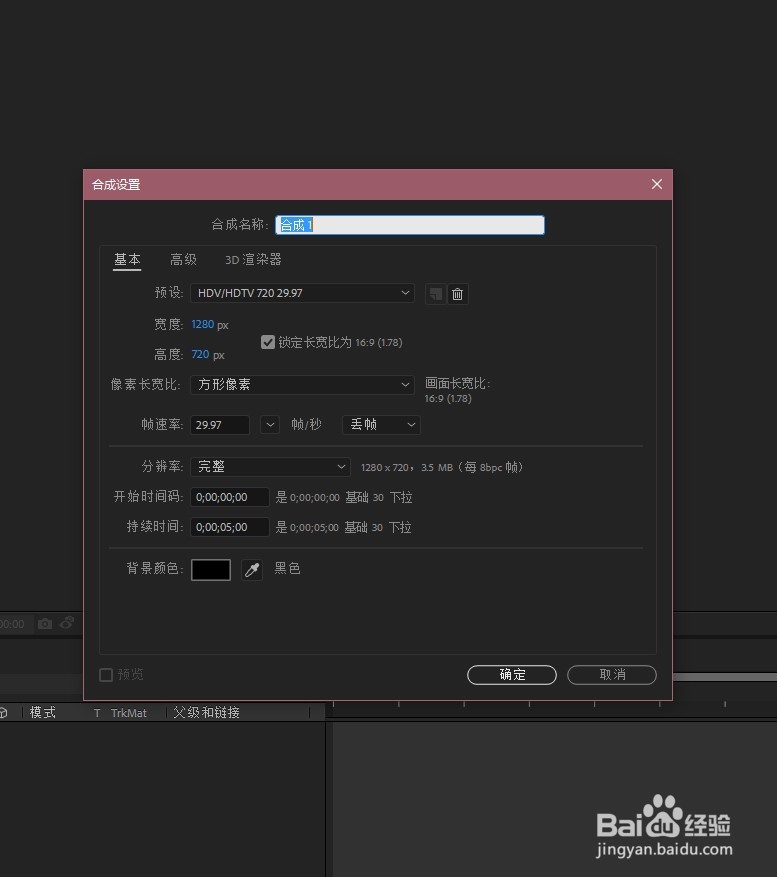
ae 2018 怎样调节视频面板中素材的显示大小?

4、点击项目面板中的素材,拖动到下方的合成当中

ae 2018 怎样调节视频面板中素材的显示大小?

5、使用鼠标左键点击选中合成中的素材

ae 2018 怎样调节视频面板中素材的显示大小?

6、最后拖动视频面板中素材四个角的小圆圈按钮

这样就可以调节视频素材的大小

ae 2018 怎样调节视频面板中素材的显示大小?

  • AE中创建文字从中间晕开并消失的动画
  • AE如何打开三维开关
  • AE纯色层怎么改颜色?
  • AE的父子关系怎样设置?
  • AE如何将多个图层合并为一个
  • 热门搜索
    冬虫夏草怎么食用 脾虚怎么办 无线网怎么安装 祭祀怎么读 怎么做冰淇淋 海信中央空调怎么样 dinner怎么读 杜鹃花怎么养 胎心监护怎么做 虾怎么做