1、打开Word,建立空白文档。

2、在文档中录入正文内容。
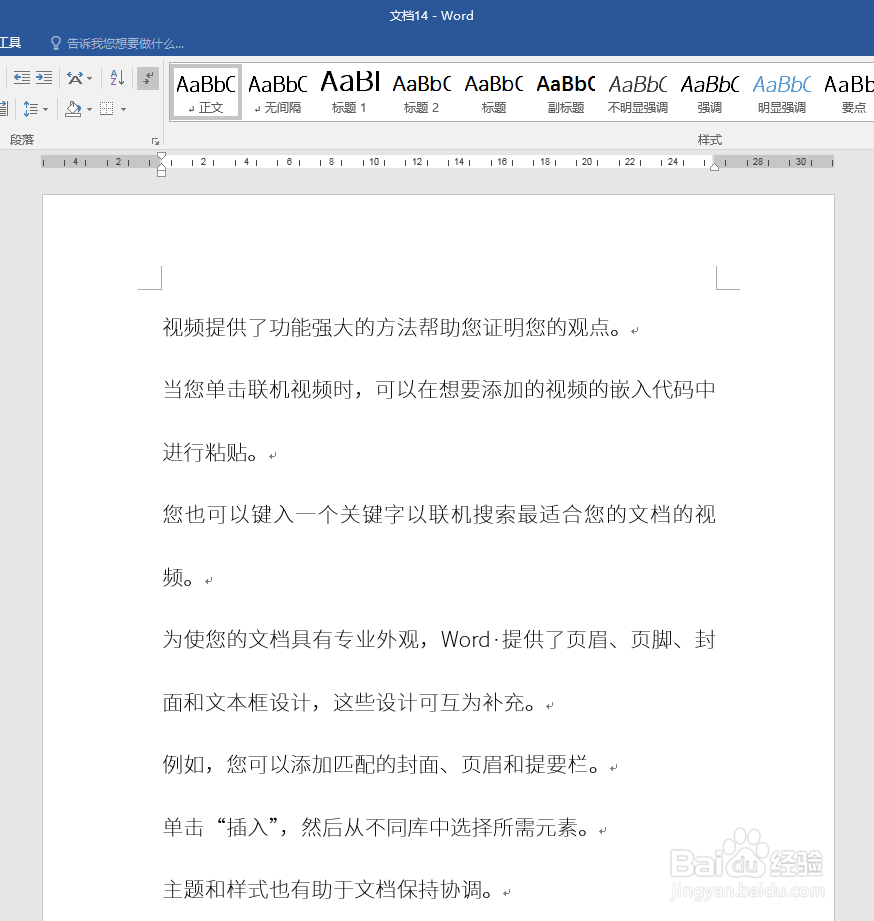
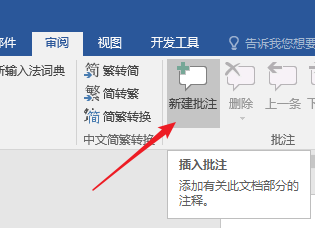
3、选中部分内容,点击【审阅】—【新建批注】。
4、就为选中的内容建立墨盆了批注。可以看到购盲注,默认的批注框和引导线都是红色的。

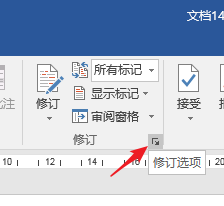
5、点击【审阅】—【修订选项】启动按钮。
6、在打开的窗口中点击【高级选项】。
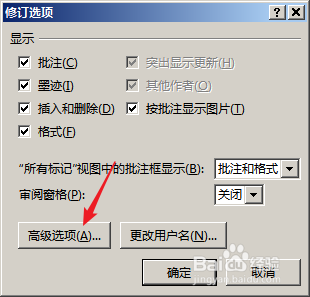
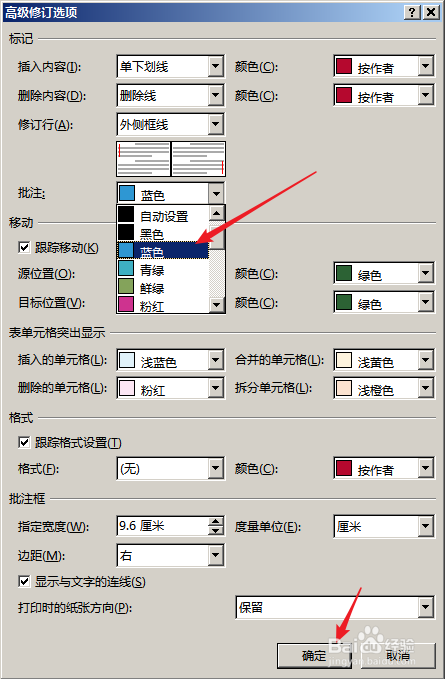
7、在打开的窗口中,在【批注】右侧瞧露的设置窗口中选择一种颜色,点击【确定】。
8、则可以看到,批注框和引导线的颜色已经改变了。

时间:2026-04-23 04:18:49
1、打开Word,建立空白文档。
2、在文档中录入正文内容。
3、选中部分内容,点击【审阅】—【新建批注】。
4、就为选中的内容建立墨盆了批注。可以看到购盲注,默认的批注框和引导线都是红色的。
5、点击【审阅】—【修订选项】启动按钮。
6、在打开的窗口中点击【高级选项】。
7、在打开的窗口中,在【批注】右侧瞧露的设置窗口中选择一种颜色,点击【确定】。
8、则可以看到,批注框和引导线的颜色已经改变了。
