Excel中ALT键的妙用:alt+d+p数据透视表向导

 时间:2026-04-24 17:49:37

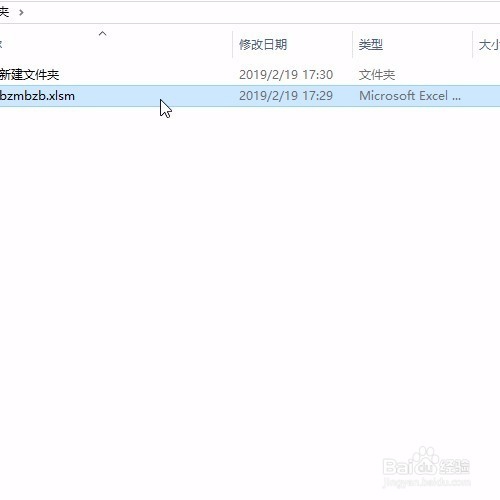
1、双击Excel表格

Excel中ALT键的妙用:alt+d+p数据透视表向导

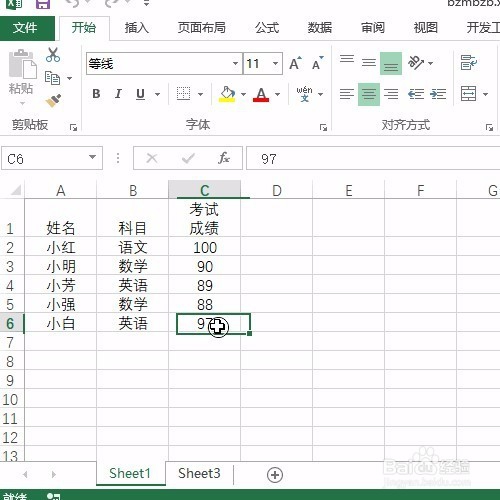
2、打开Excel表格

选中数据区域

Excel中ALT键的妙用:alt+d+p数据透视表向导

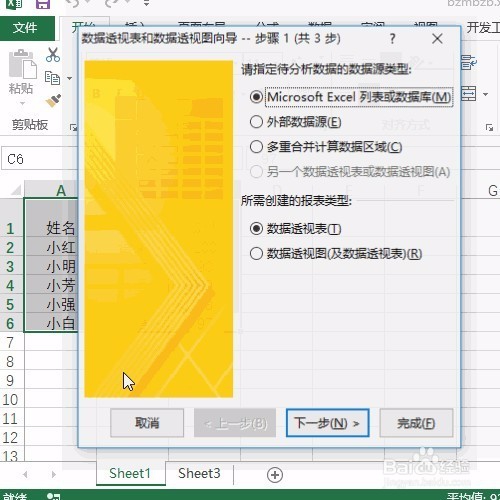
3、接着按alt+d+p即可打开向导

Excel中ALT键的妙用:alt+d+p数据透视表向导

4、选择下一步

Excel中ALT键的妙用:alt+d+p数据透视表向导

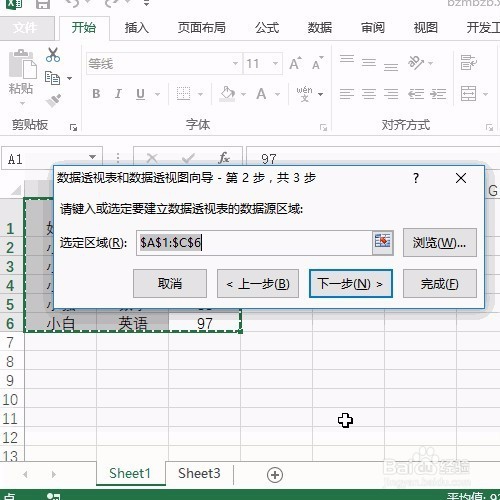
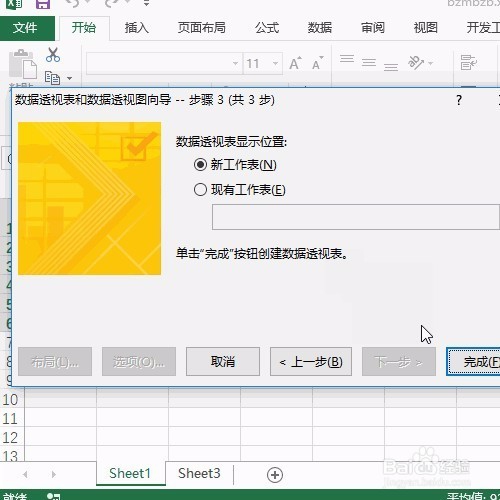
5、选择数据区域,单击下一步

单击生成新表

Excel中ALT键的妙用:alt+d+p数据透视表向导

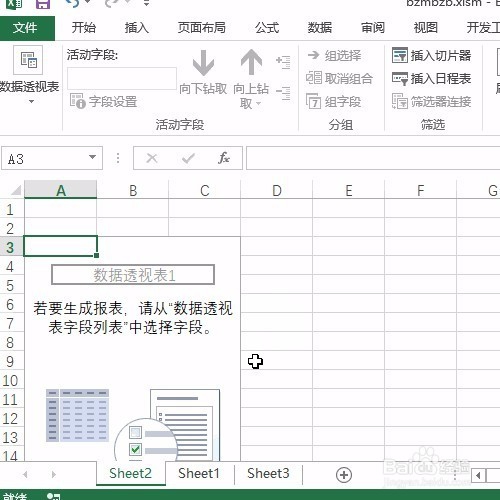
6、即可看到生成数据透视表

Excel中ALT键的妙用:alt+d+p数据透视表向导

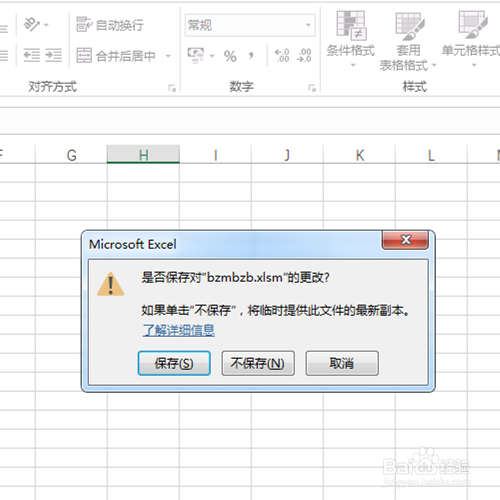
7、最后保存文件即可

Excel中ALT键的妙用:alt+d+p数据透视表向导

  • column函数的使用方法
  • index函数的使用方法
  • Excel函数如何通过index函数查找多条件数值
  • match与index结合使用
  • Excel中的sumproduct函数如何使用?
  • 热门搜索
    一台电脑怎么赚钱 爱情电视剧大全 曲剧全场戏大全 组合键大全 马可波罗卫浴怎么样 雷雨简介 太阳雨太阳能怎么样 三国演义简介 皮肤暗黄怎么改善 头晕乏力是怎么回事