WPS 表格同时冻结行和列

 时间:2026-02-12 04:14:30

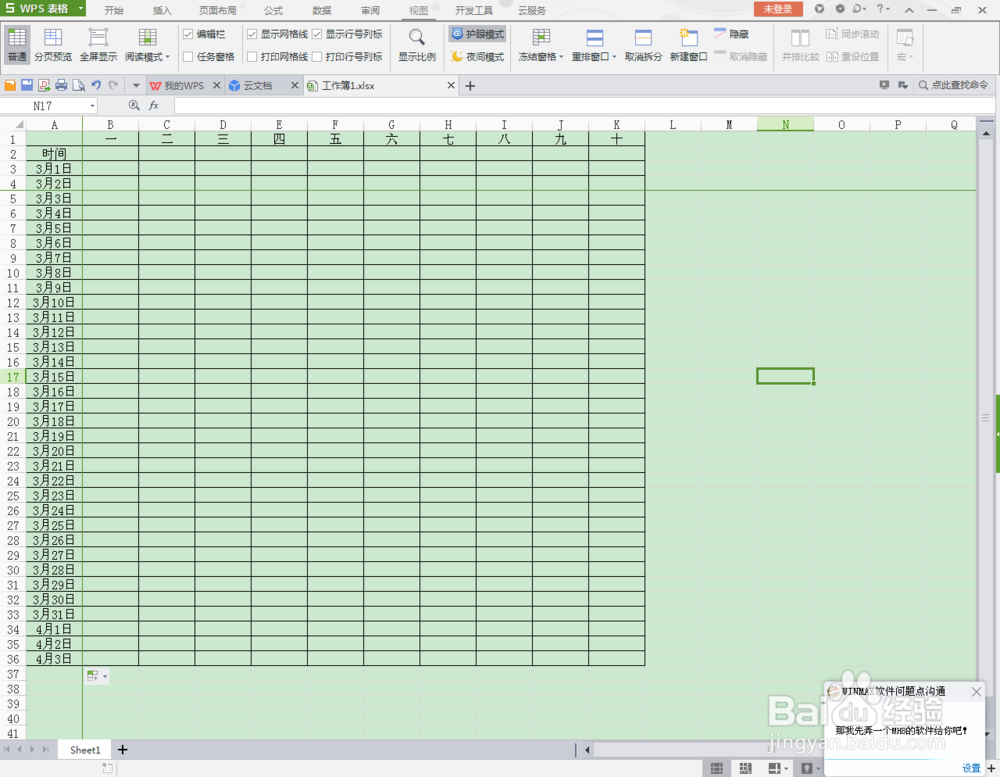
1、打开WPS表格,表格内容仅供参考。

WPS 表格同时冻结行和列

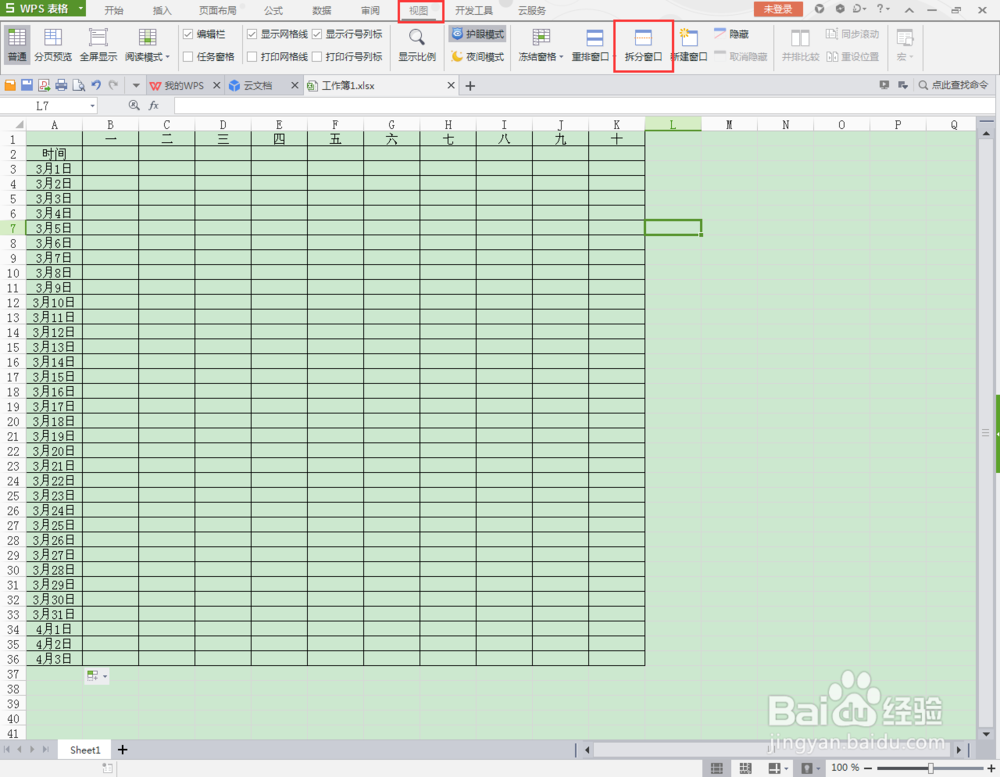
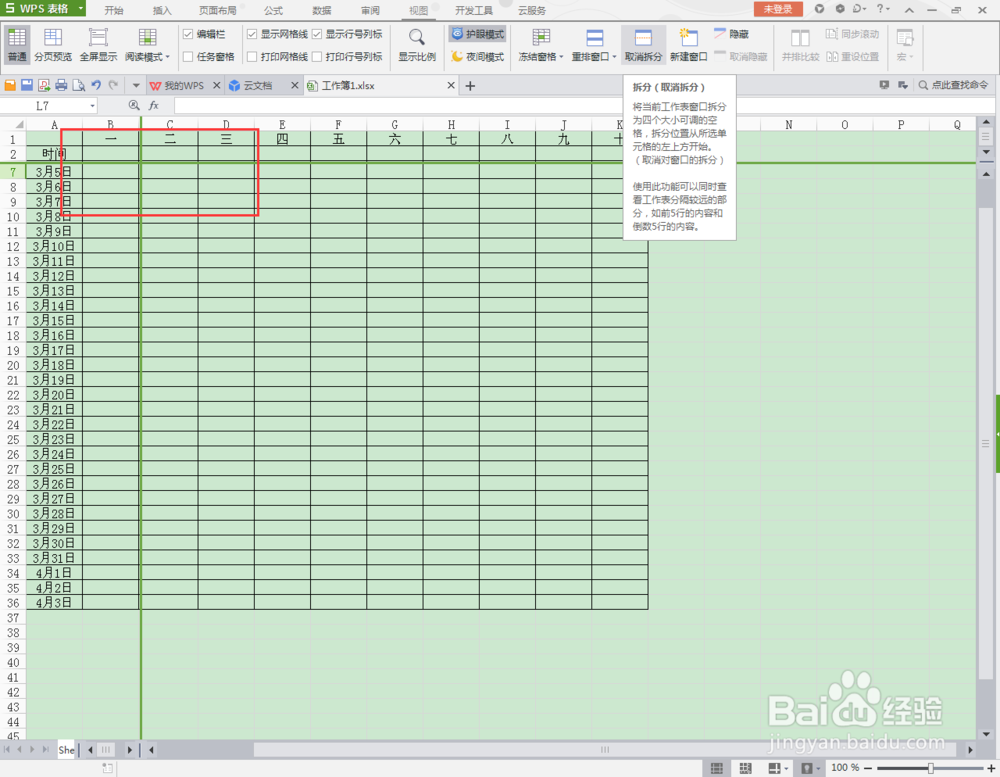
2、打开【视图】工具,然后点击【拆分窗口】

WPS 表格同时冻结行和列

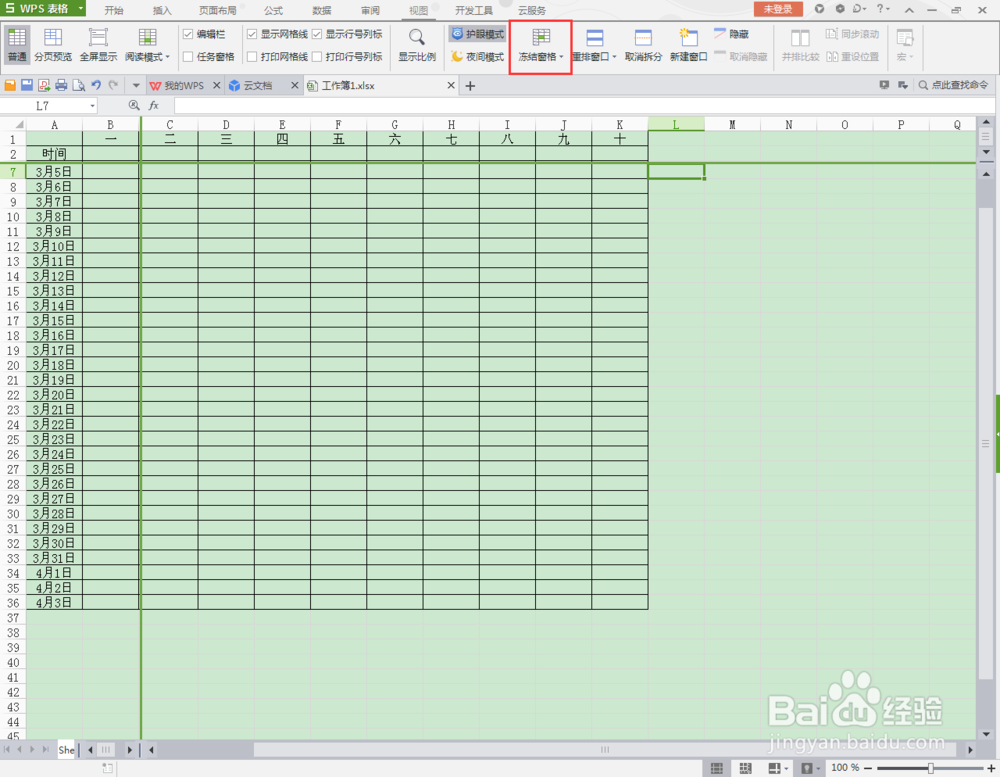
3、点击【拆分窗口】后,表格中会出现如图所示“十”字线,将光标移动到十字线的中心位置,就可以移动十字线的位置到任意我们想要的位置。
WPS 表格同时冻结行和列

4、然后我们再在【视图】工具栏中选择【冻结窗格】。

WPS 表格同时冻结行和列

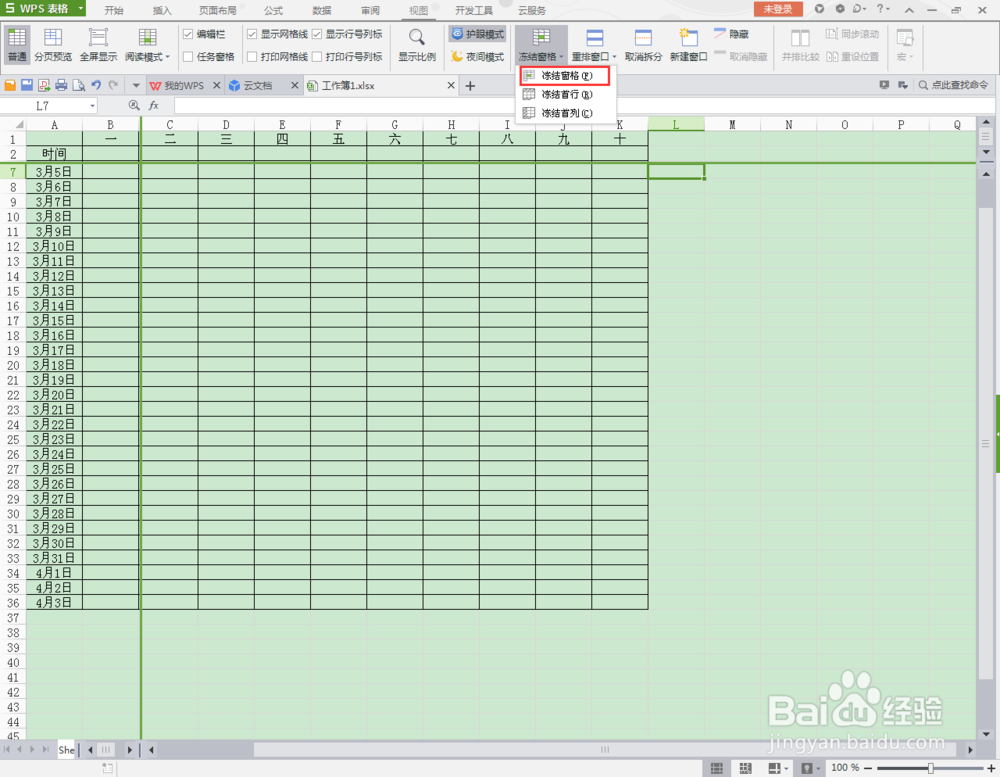
5、在【冻结窗格】的下拉菜单中选择第一个选项。

WPS 表格同时冻结行和列

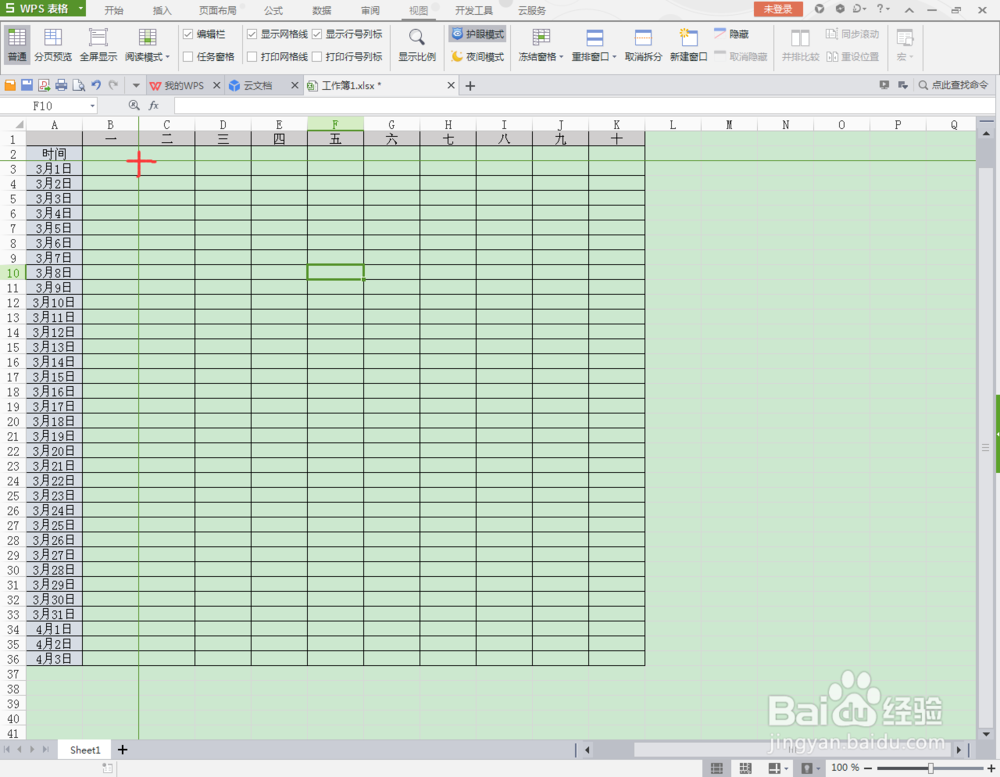
6、操作结果如图,可以同时冻结前两行和前两列。向下移动时前两行保持不动,向右移动时前两列保持不动
WPS 表格同时冻结行和列

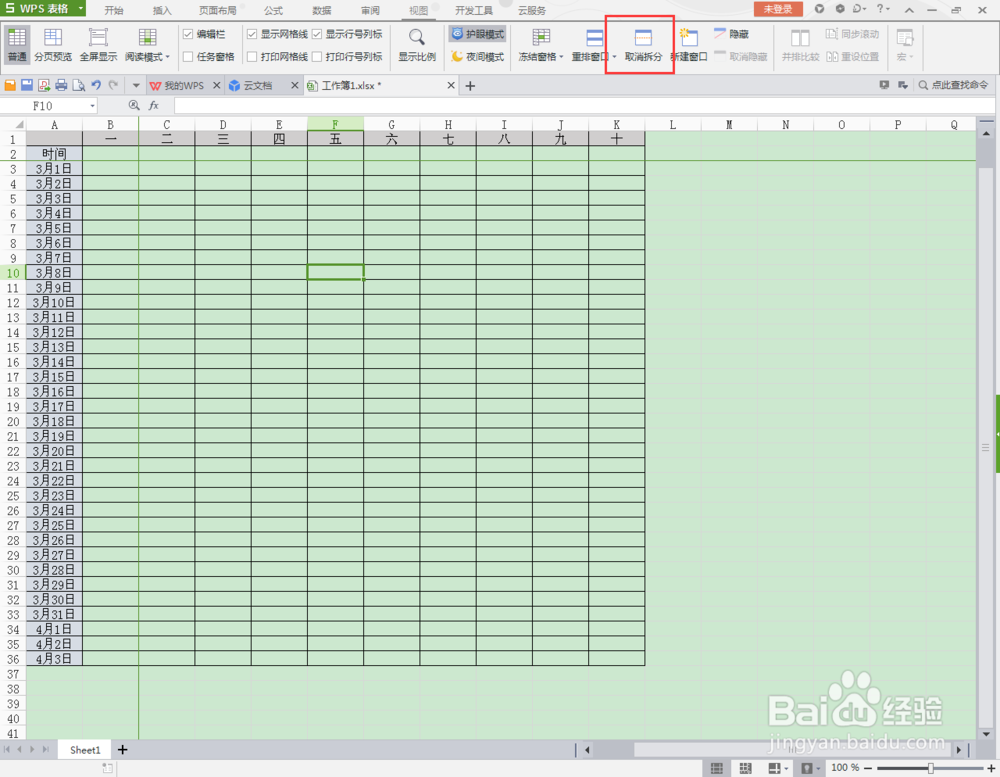
7、需要取消冻结时,可点击【取消拆分】

WPS 表格同时冻结行和列

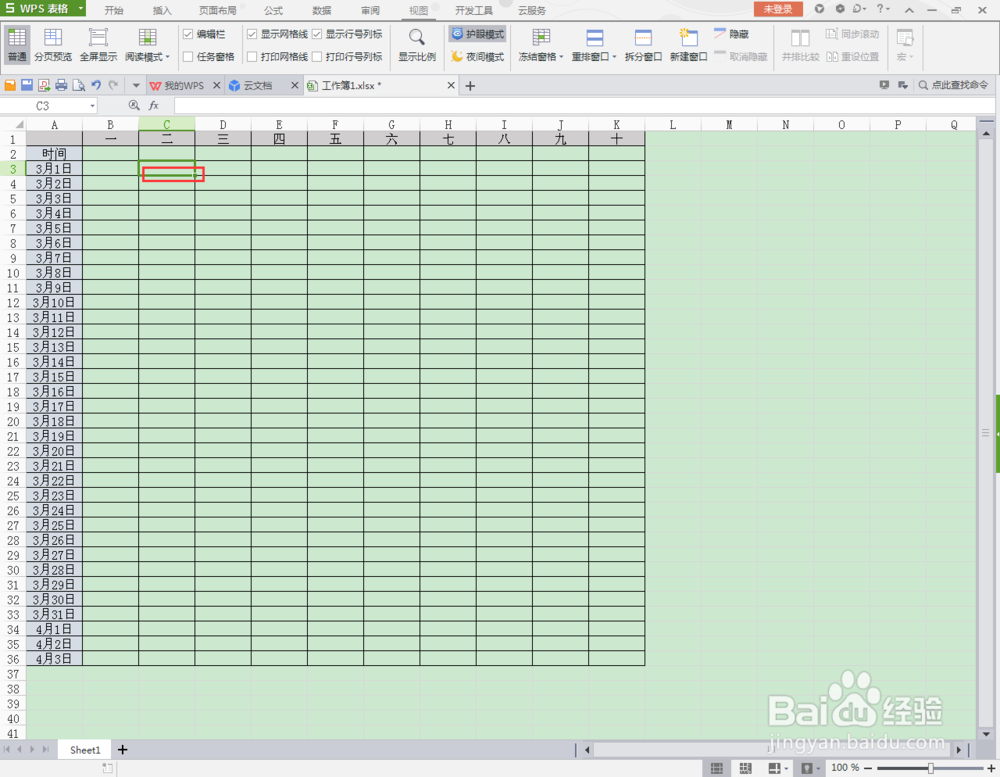
1、方法一操作步骤有点多,方法二简单的多,只要先点击一下C3窗格,然后点击【冻结窗格】选中下拉菜单中的第一个选项,就可以实现同上面的方法一样的效果。
WPS 表格同时冻结行和列

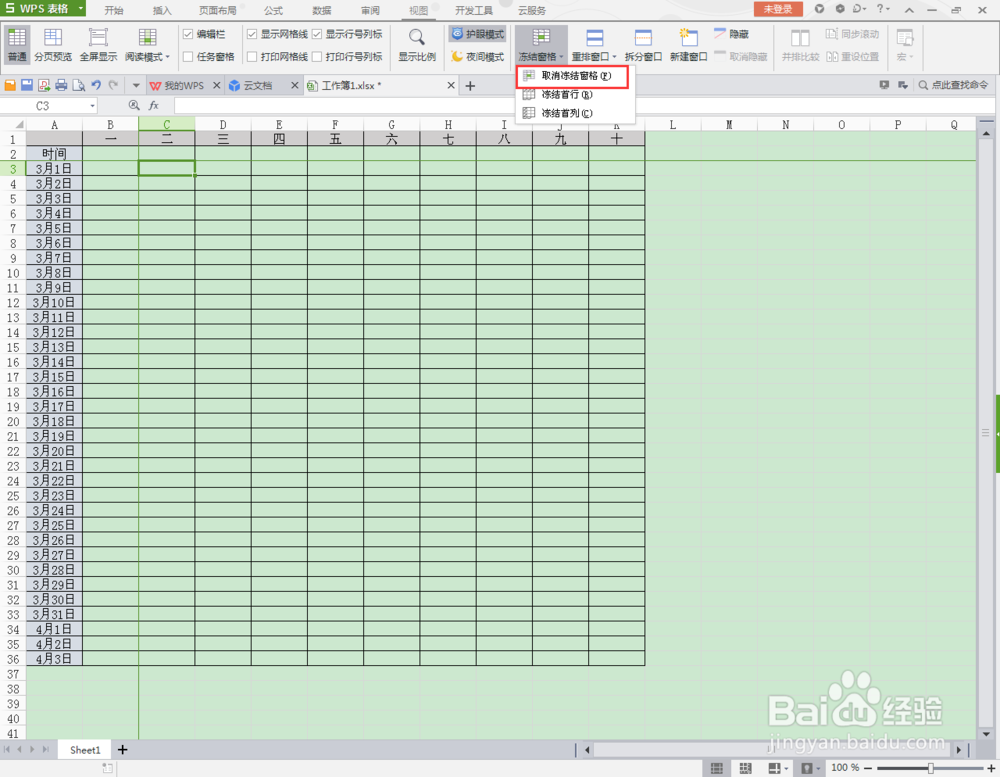
2、需要取消时,也可以选中【冻结窗格】下拉菜单中的第一个选项【取消冻结窗格】,取消冻结。
WPS 表格同时冻结行和列

  • 如何使用宏一次性删除word文档空行?
  • WPS Office怎么指定分割字符分割列表?
  • WPS表格中如何设置遗漏了区域中的单元格的公式
  • Excel 2013如何快速填充实现智能分列
  • 怎么用Microsoft Word制作下拉列表选项?
  • 热门搜索
    产后恶露不尽怎么办 qq怎么改身份证 分数线怎么打出来 怎么改差评 肛门坠胀是怎么回事 罗马音怎么读 睡眠面膜怎么用 怎么了东东 cad倒角怎么标注 怎么打包文件