1、下面来看光泽的参数面板。

2、颜色(混合模式后面的颜色):更换光泽的颜色
例如我设置成红色。


3、不透明度:调整光芒的强度,调整光芒的不透明度。

4、角度:打光的角度,比如我想要光芒从90度出发,那么可以在这里调整角度。


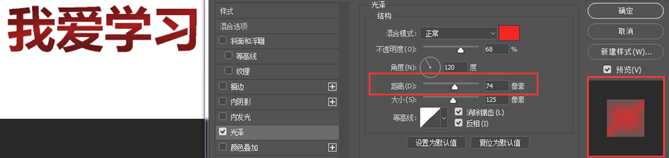
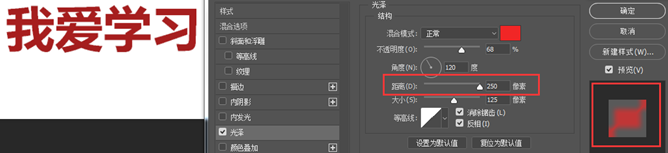
5、距离:调整颜色的距离,调整字体的距离。
6、大小:调整红色的光芒的柔软度,从非常硬的边缘调整到非常软的边缘。


时间:2026-04-22 00:28:55
1、下面来看光泽的参数面板。
2、颜色(混合模式后面的颜色):更换光泽的颜色
例如我设置成红色。
3、不透明度:调整光芒的强度,调整光芒的不透明度。
4、角度:打光的角度,比如我想要光芒从90度出发,那么可以在这里调整角度。
5、距离:调整颜色的距离,调整字体的距离。
6、大小:调整红色的光芒的柔软度,从非常硬的边缘调整到非常软的边缘。
