怎么对Word自选图形进行纹理填充

 时间:2024-10-13 05:49:29

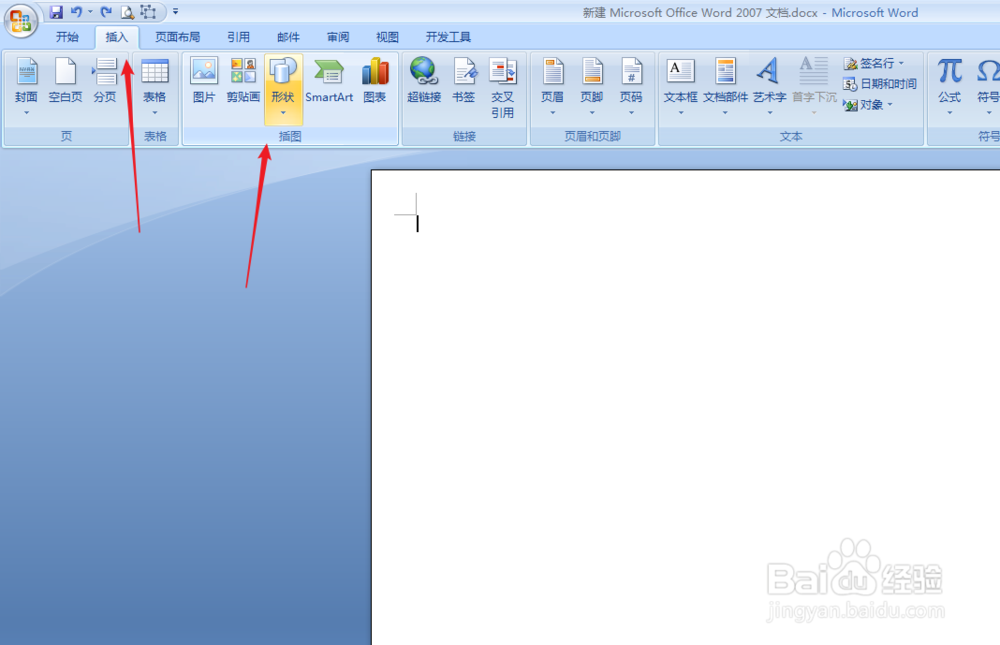
1、打开Word文档,我们点击上方的“插入”--“形状”快速启动工具按钮。
怎么对Word自选图形进行纹理填充

2、在展开的“形状”菜单下,我们点击选择自己需要的形状,拖动鼠标在文档内完成添加。

怎么对Word自选图形进行纹理填充

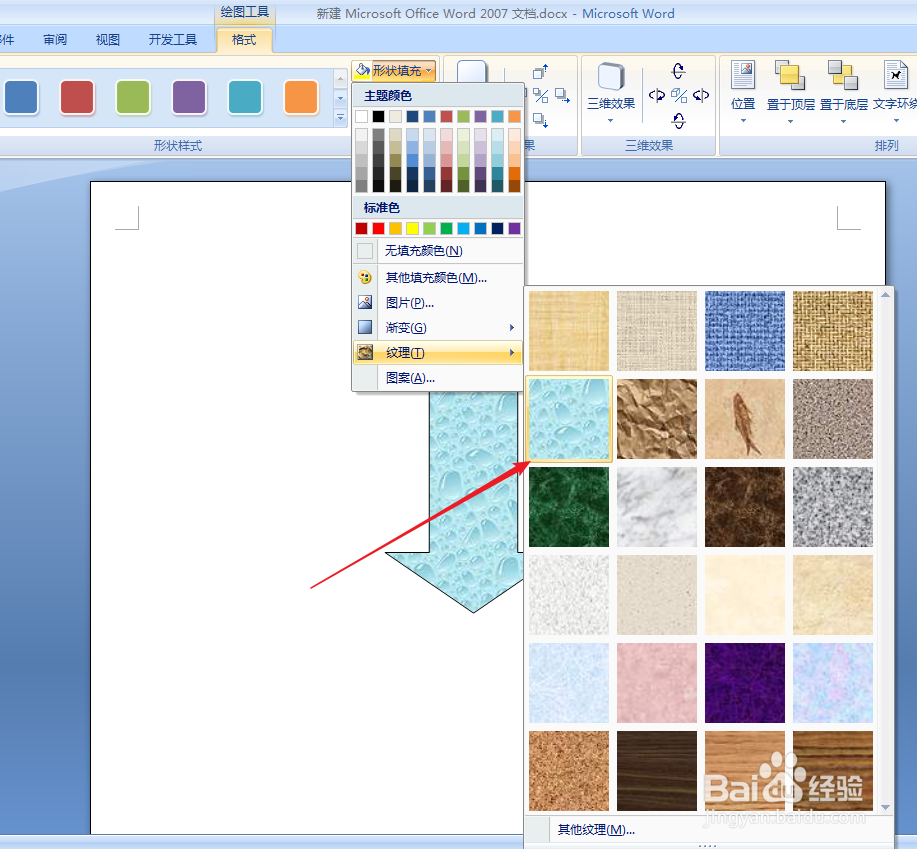
3、选定插入的形状,点击上方的“绘图工具”--“格式”--“形状填充”--“纹理 ”。

怎么对Word自选图形进行纹理填充

4、在展开的纹理选项中,我们选择自己喜欢的纹理完成填充。

怎么对Word自选图形进行纹理填充

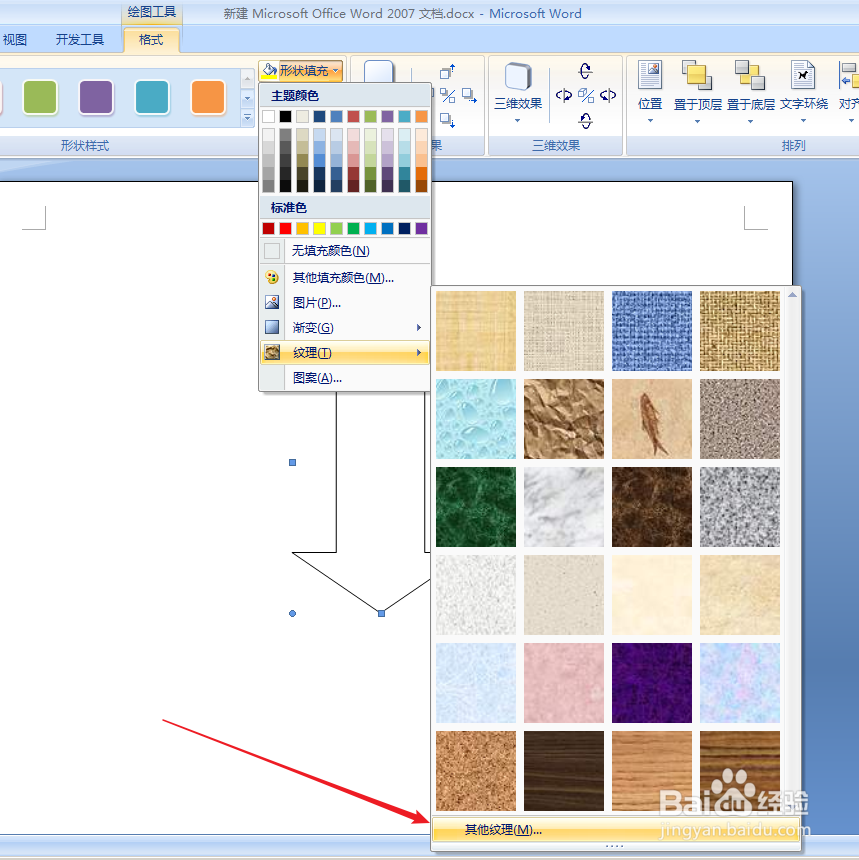
5、如果在展示的纹理中没有自己喜欢的纹理,我们可以点击最下面的“其他纹理”。
怎么对Word自选图形进行纹理填充

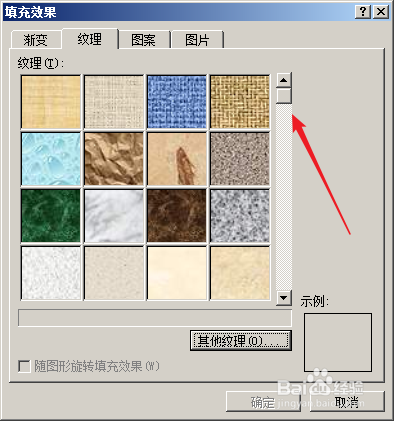
6、在打开的“填充效果”内,我们选择“纹理”,拖动右侧的滚动条,选择自己喜欢的纹理样式,或者点击下方的“其他纹理”,点击“确定”按钮。
怎么对Word自选图形进行纹理填充

7、我们也可以在选定的图形上右击鼠标,选择“设置自选图形格式”。在弹出的“填充效果”的对话框内进行设置。

怎么对Word自选图形进行纹理填充
  • Excel表格怎么在页眉的右边插入页码?
  • Word文档分栏的3个技巧!
  • Word 2010怎样插入域?
  • word里面的布局和格式
  • 怎么进行币别设置方法
  • 热门搜索
    慌慌张张匆匆忙忙为何生活总是这样 10个月宝宝如何早教 阑珊是什么意思 nba2k14怎么玩 快乐生活 如何写记叙文 输了你赢了世界又如何 三星s7怎么样 脸上长痣怎么去除 心理学与生活txt