1、首先,我们选中表格中所绘制的整个表格数据区域。

2、接下来我们去切换到表格样式选项卡,从列表中选择一种表格样式。
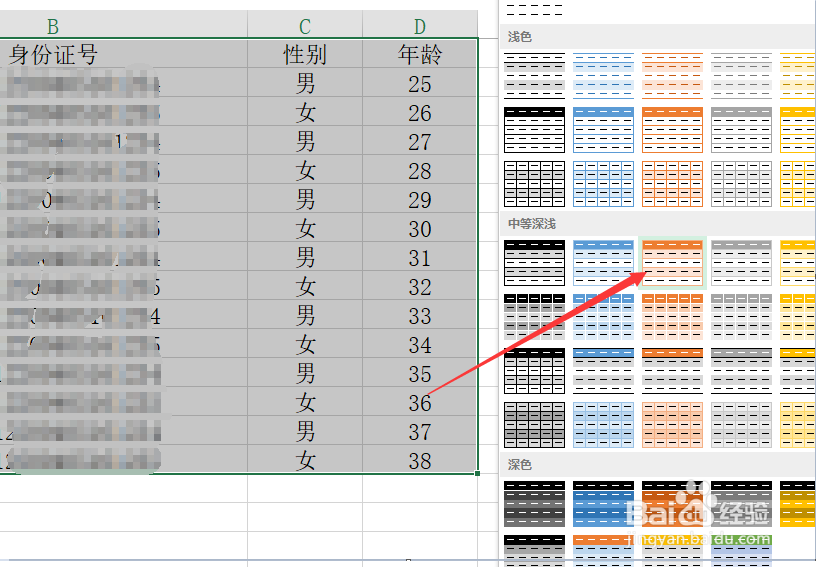
3、到大概如图所示的应用表格样式界面后,选择数据区域,点击确定按钮。
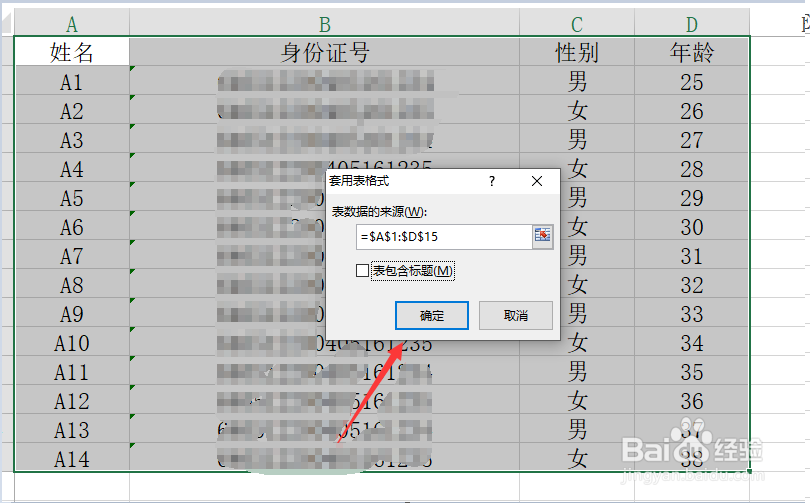
4、此时,我们会发现,详细的表格要是已经已经到了对你的数据区域中。
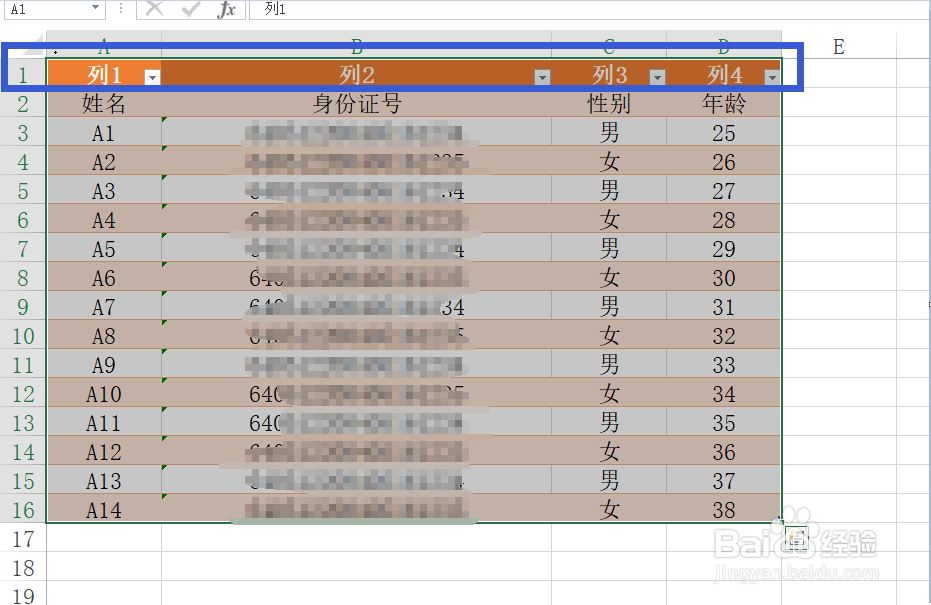
5、最近所应用后的表格样式,我们可以对其进行更进一步的修改,如图所示,在表格属性界面中,我们可以对表格的主题和标题样式进行修改。
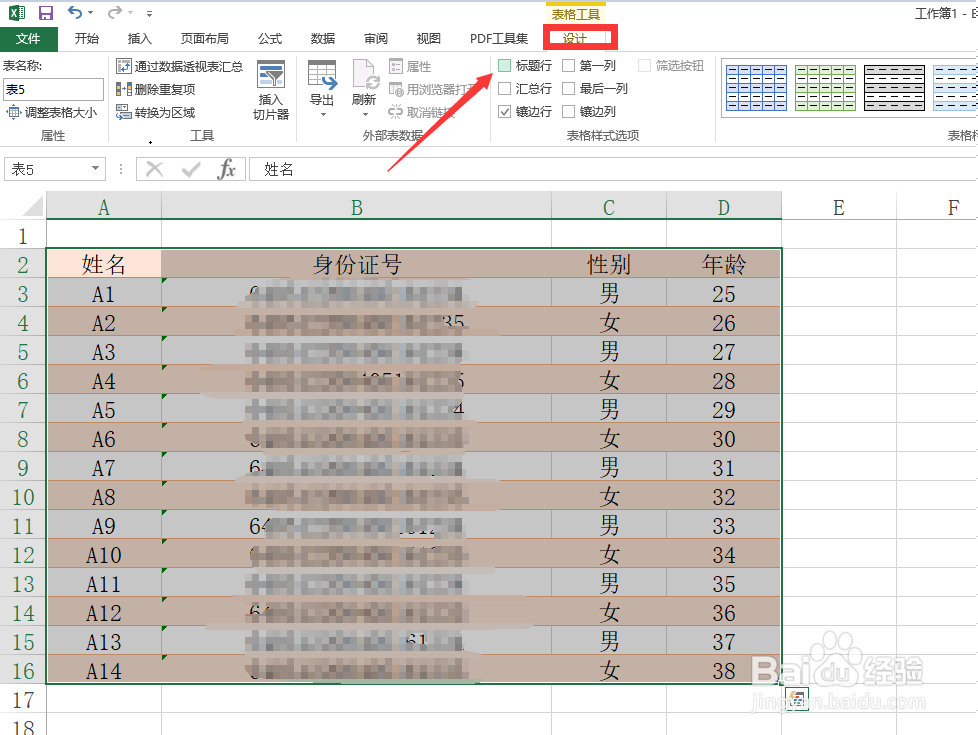
6、同时,我们还可以根据实际需要对表格的文字颜色以及边框等其他样式进行设置。

时间:2026-04-22 02:39:33
1、首先,我们选中表格中所绘制的整个表格数据区域。
2、接下来我们去切换到表格样式选项卡,从列表中选择一种表格样式。
3、到大概如图所示的应用表格样式界面后,选择数据区域,点击确定按钮。
4、此时,我们会发现,详细的表格要是已经已经到了对你的数据区域中。
5、最近所应用后的表格样式,我们可以对其进行更进一步的修改,如图所示,在表格属性界面中,我们可以对表格的主题和标题样式进行修改。
6、同时,我们还可以根据实际需要对表格的文字颜色以及边框等其他样式进行设置。
