c盘太满了,如何清理

 时间:2026-02-15 15:27:43

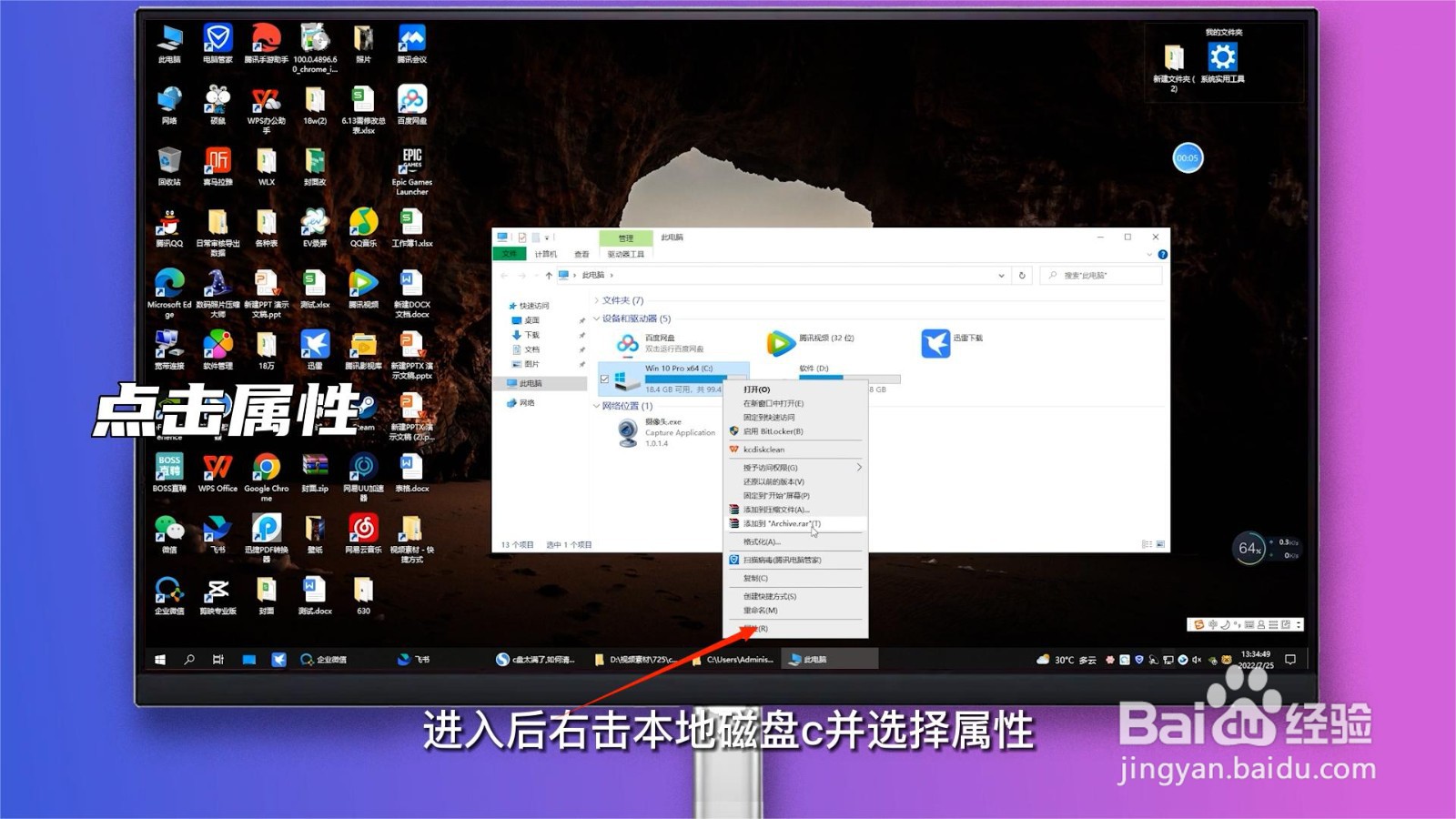
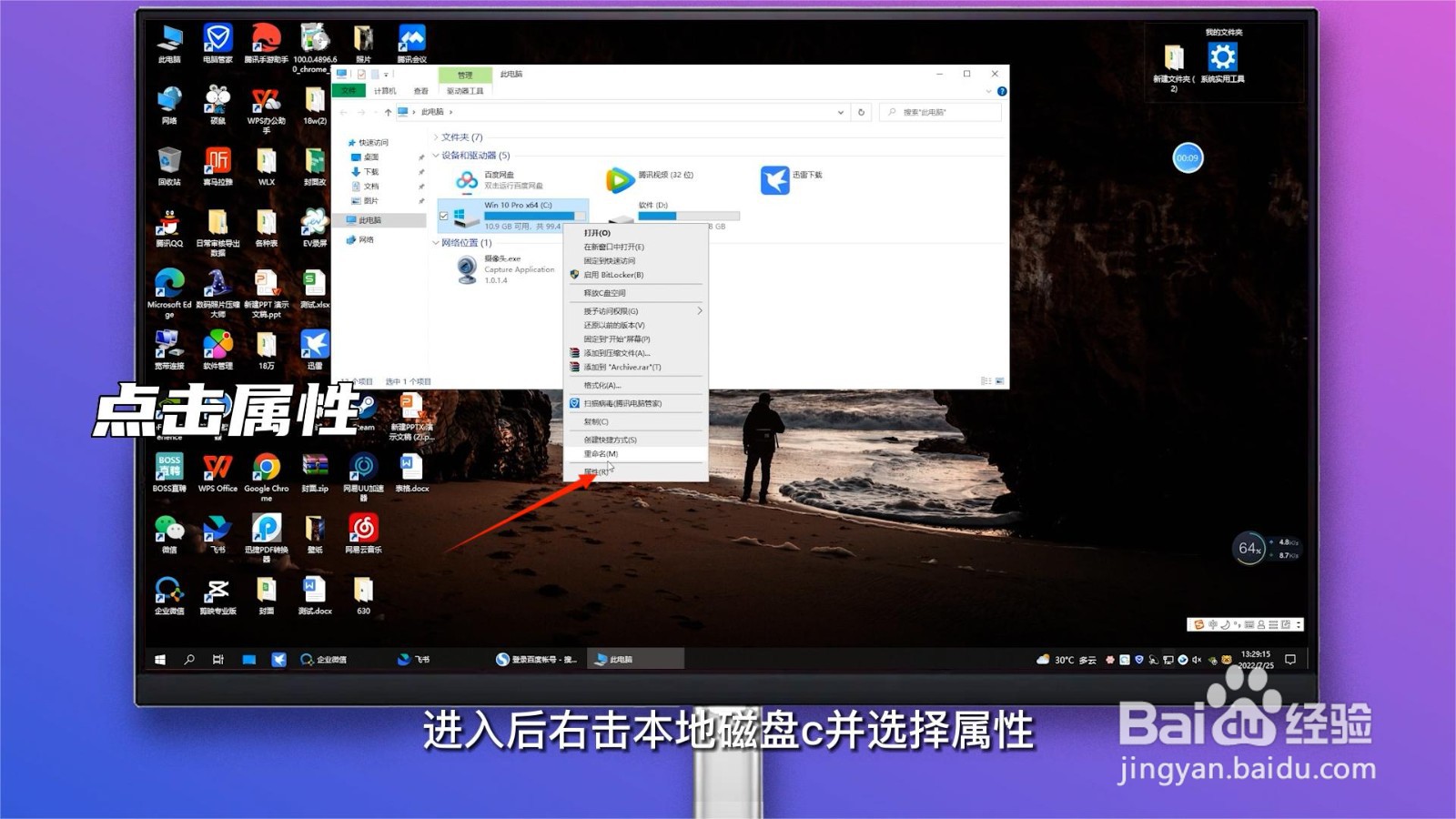
1、点击属性

进入此电脑后右击本地磁盘(C:)并选择“属性。
c盘太满了,如何清理

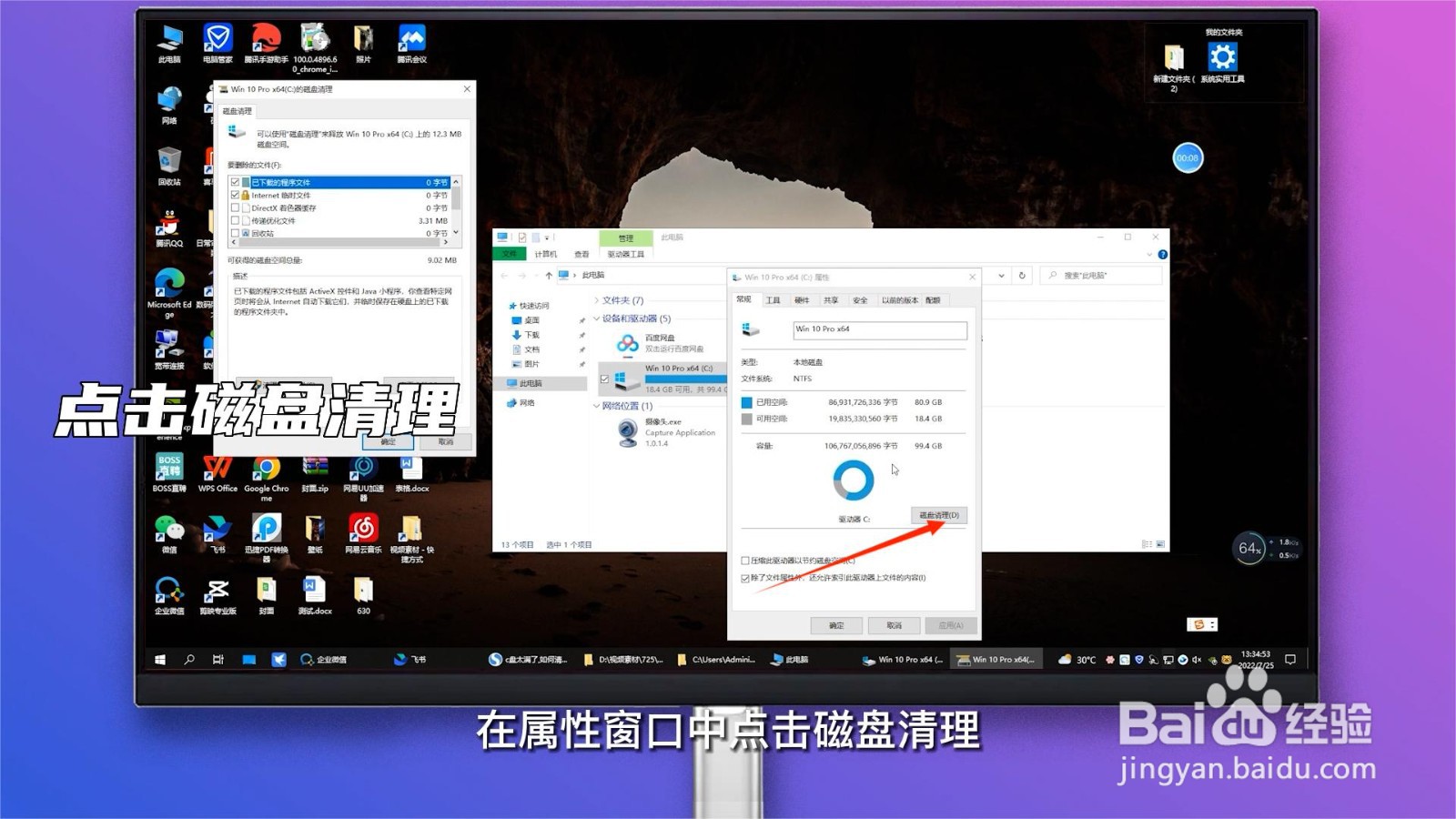
2、点击磁盘清理

在属性窗口中点击“磁盘清理”。

c盘太满了,如何清理

3、勾选文件

再勾选需要删除的文件。

c盘太满了,如何清理

4、点击删除文件

弹出的窗口中点击“删除文件”,即可完成清理。

c盘太满了,如何清理

1、点击属性

进入此电脑后右击本地磁盘(C:)并选择“属性。

c盘太满了,如何清理

2、点击磁盘清理

在属性窗口中点击“磁盘清理”。

c盘太满了,如何清理

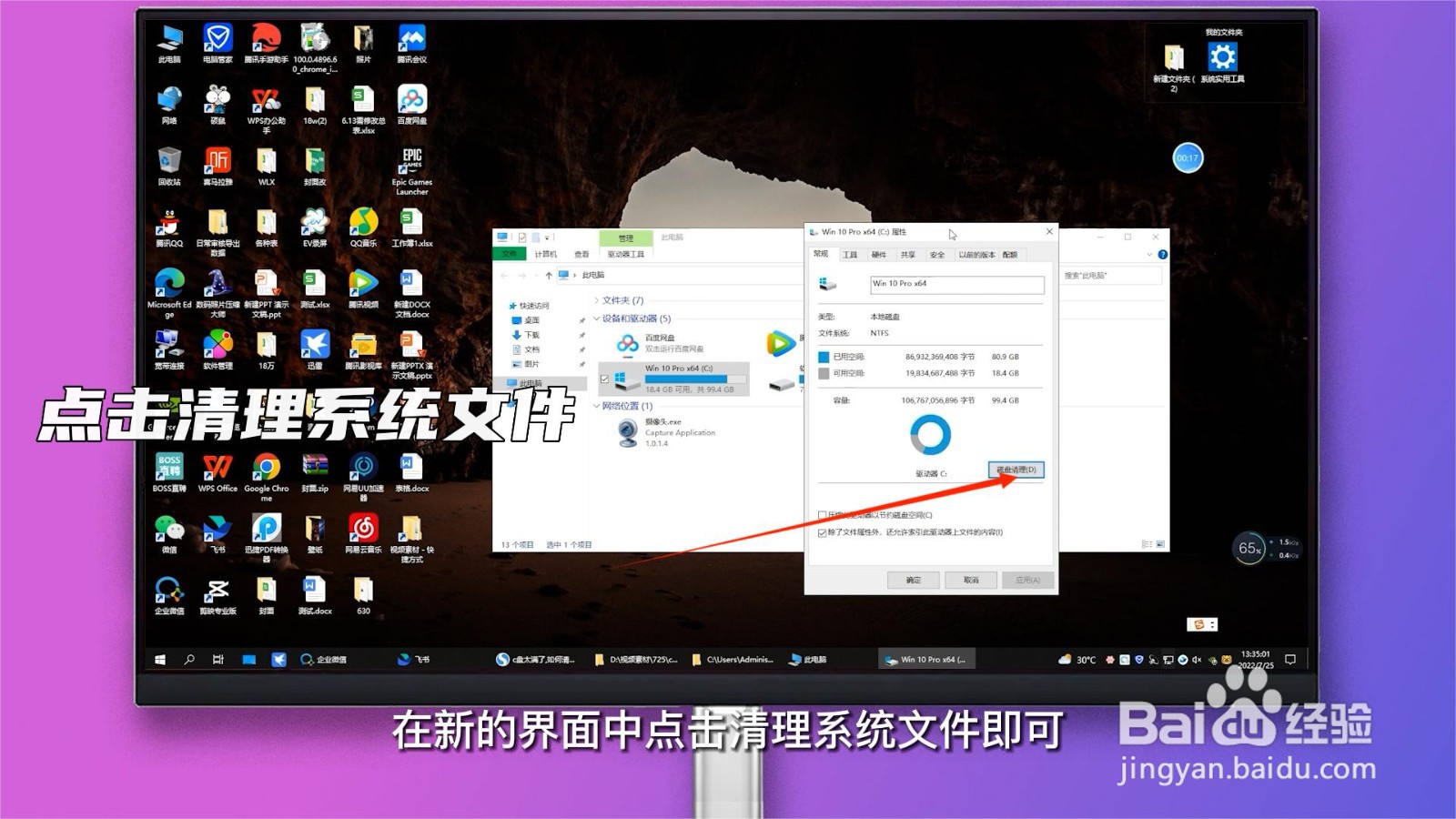
3、点击清理系统文件

在新的界面中点击清理系统文件即可。

c盘太满了,如何清理

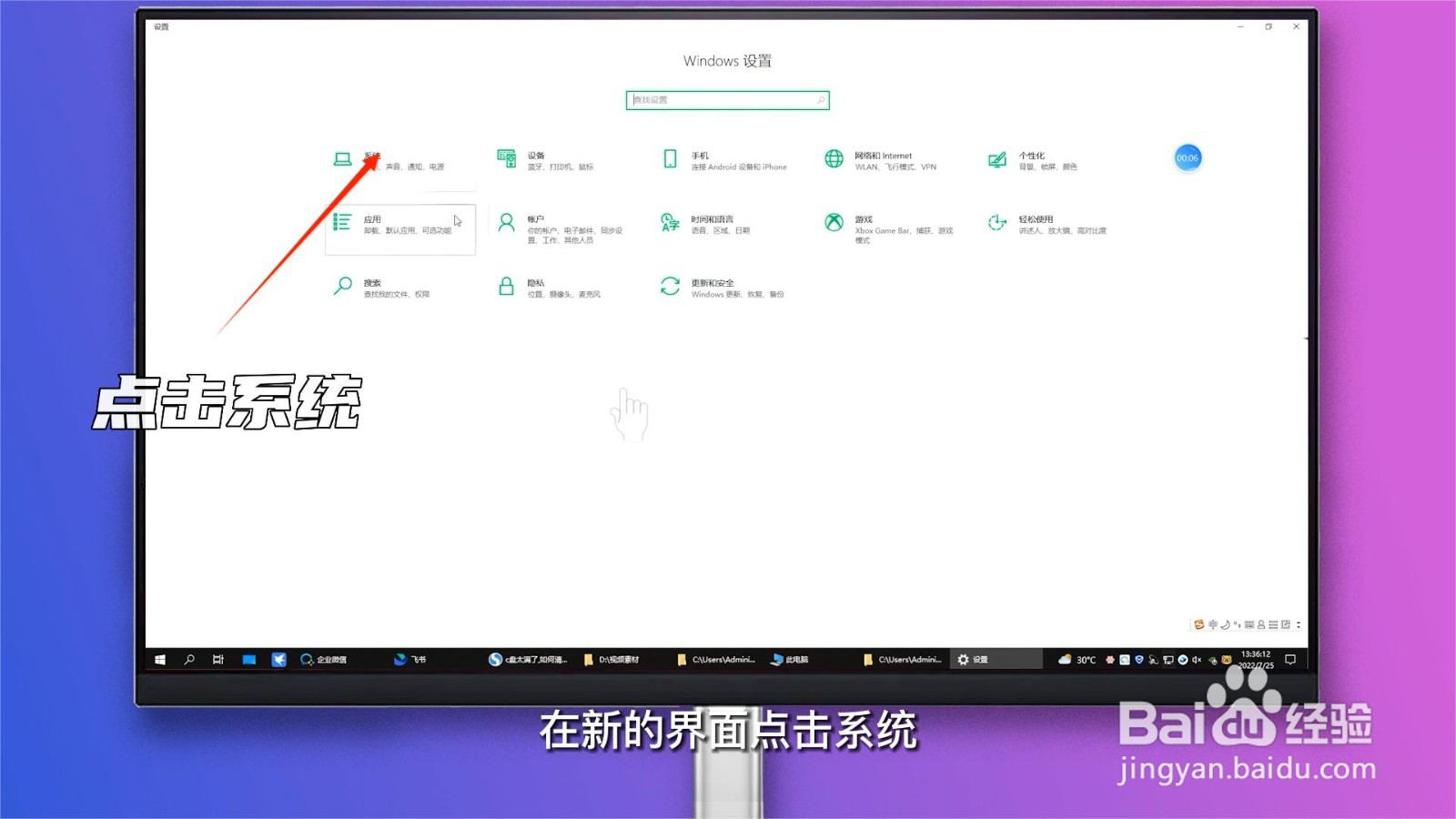
1、点击系统

在设置界面点击系统。

c盘太满了,如何清理

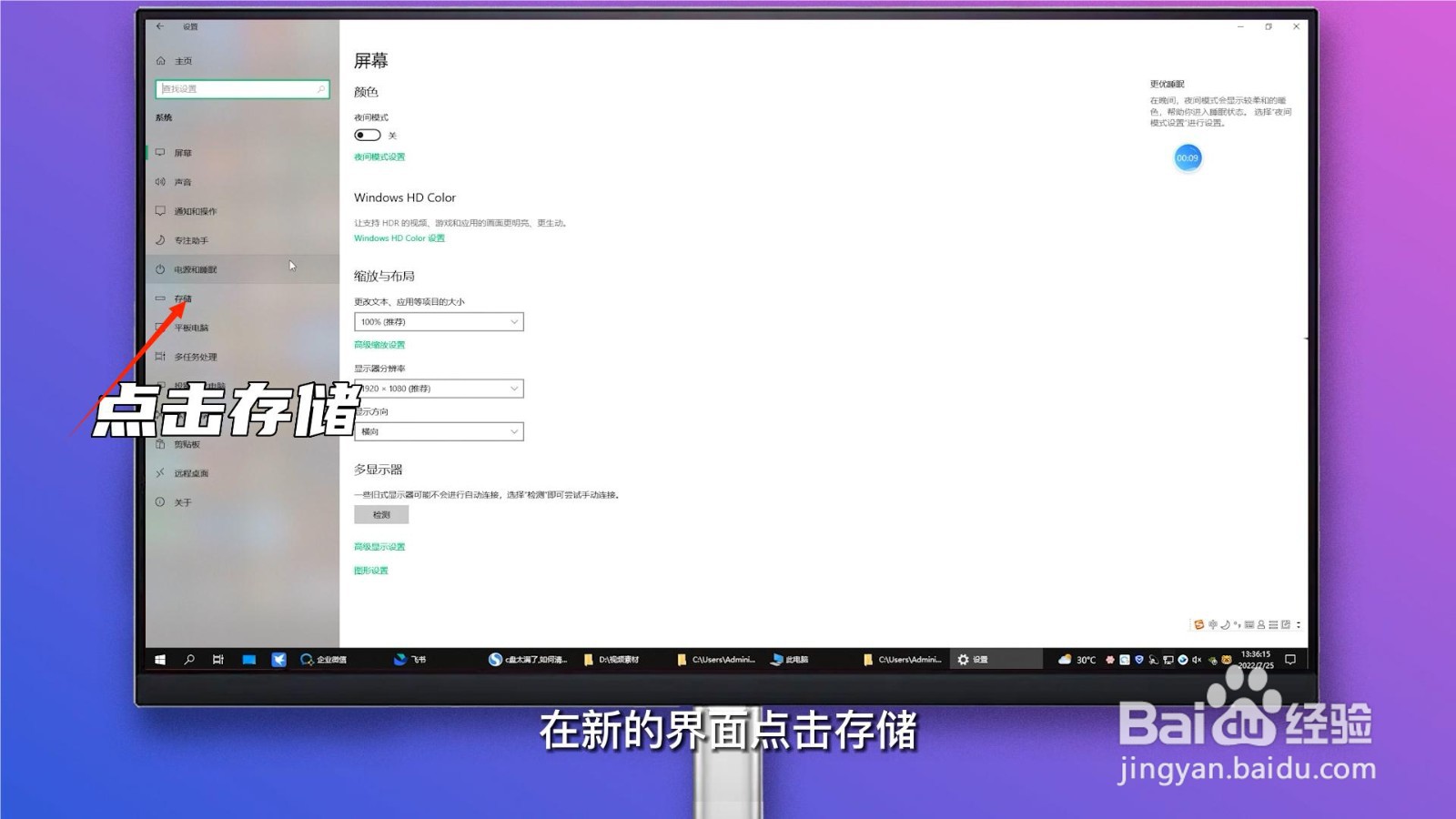
2、点击存储

在新的界面点击存储。

c盘太满了,如何清理

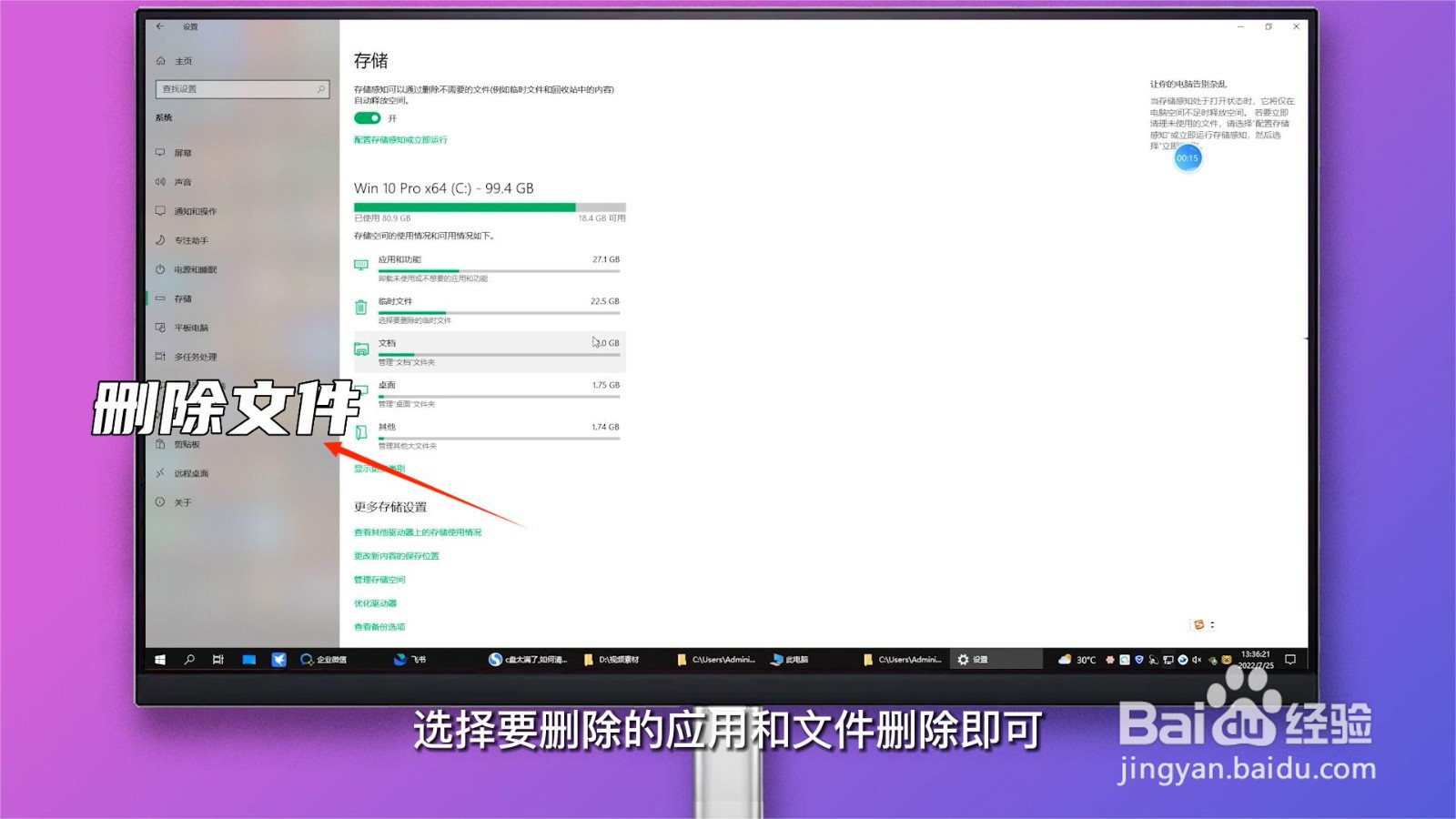
3、删除文件

选择要删除的应用和文件删除即可。

c盘太满了,如何清理

1、打开运行

同时按下键盘上的win+R打开运行界面。

c盘太满了,如何清理

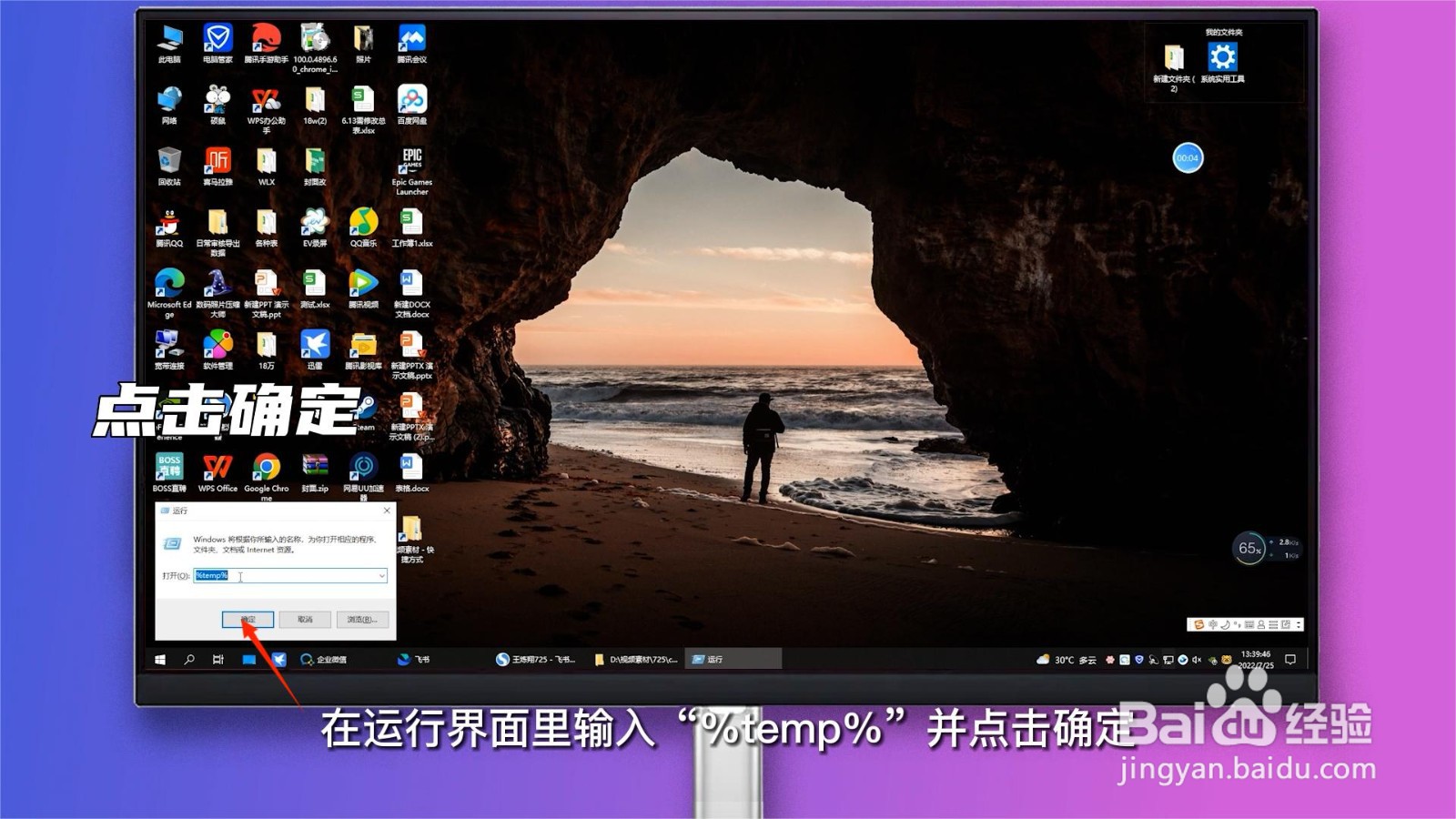
2、点击确定

在运行界面里输入“%temp%”并点击确定。

c盘太满了,如何清理

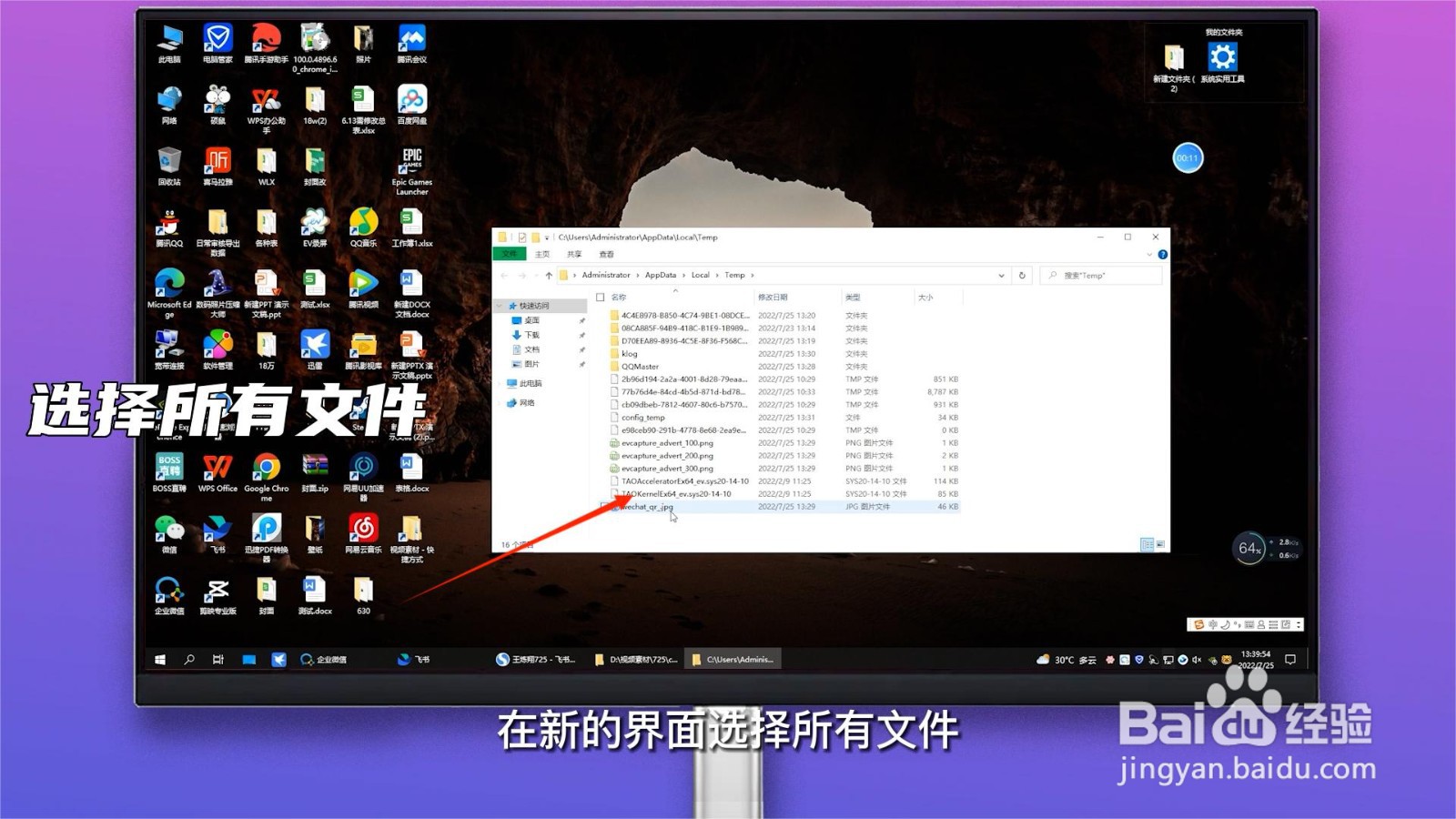
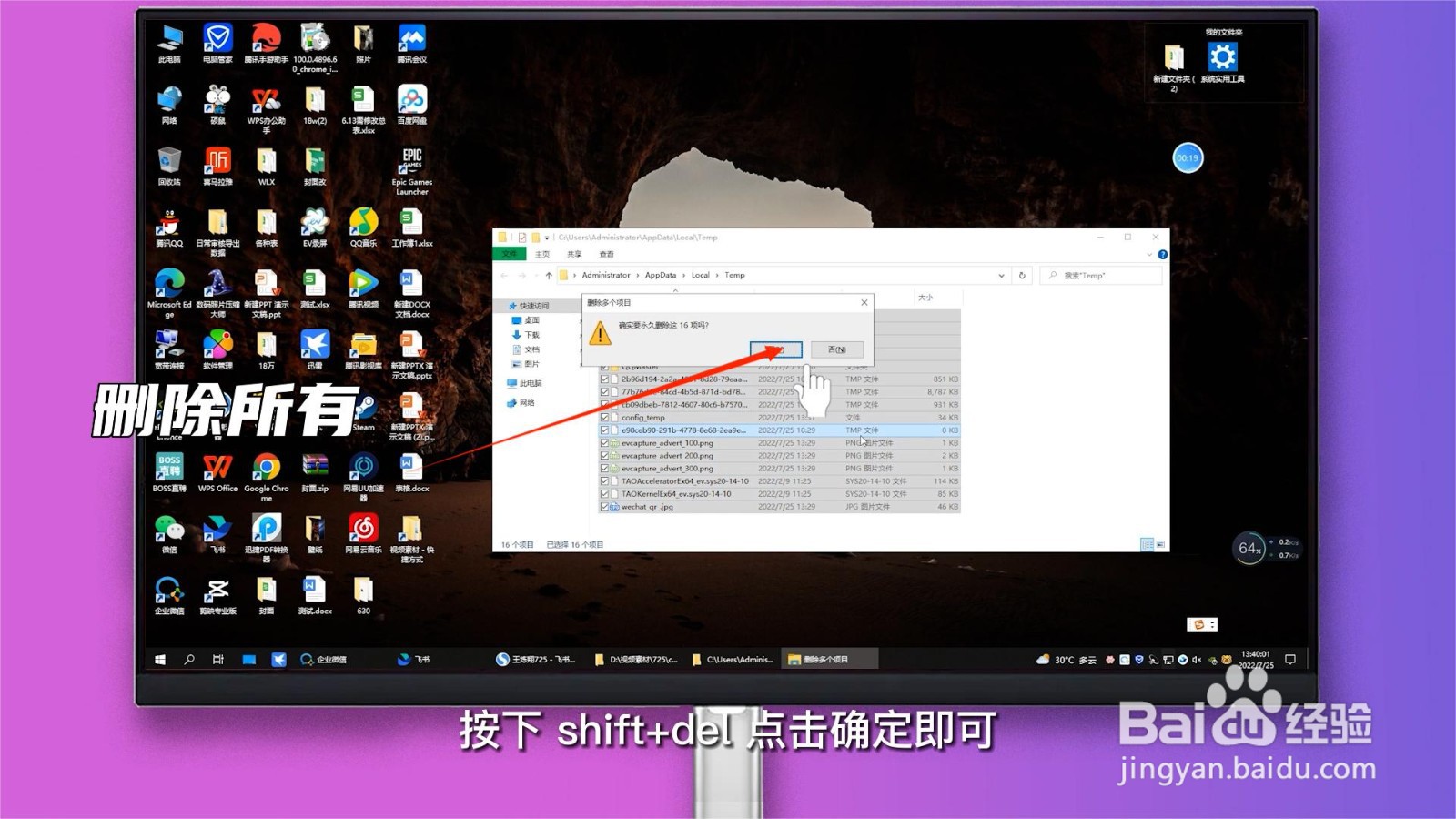
3、选择所有文件

在新的界面选择所有文件。

c盘太满了,如何清理

4、删除所有

按下shift+Del,点击确定即可。

c盘太满了,如何清理

  • c盘怎么清理
  • 怎样清理电脑c盘无用的东西
  • 怎么查看电脑中c盘安装的应用
  • 怎么大量清理C盘
  • 怎样删除c盘中的无用文件
  • 热门搜索
    菜谱家常菜做法 蜂蜜祛斑方法 姜的种植方法 软件测试方法 蒜茄子的腌制方法 养胃的方法 机器人图片大全大图 皮肤暗沉怎么调理 qq怎么发红包 雄性激素分泌过多怎么办