如何用PS抠取白云图像?

 时间:2026-02-15 22:58:40

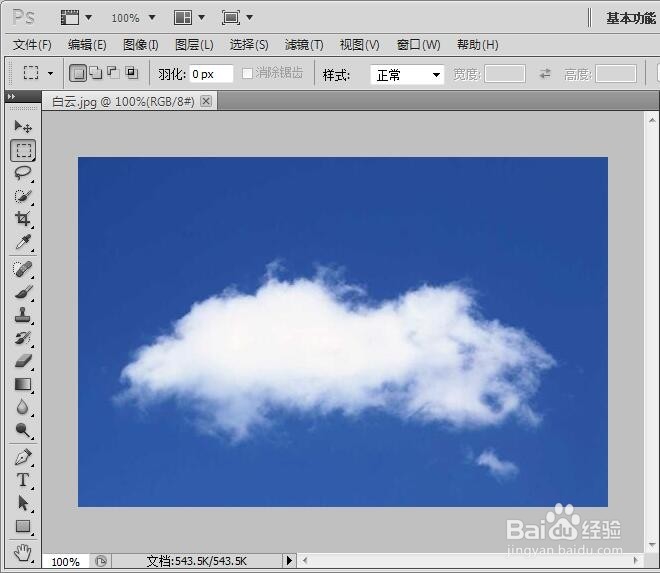
1、首先我们打开素材。

如何用PS抠取白云图像?

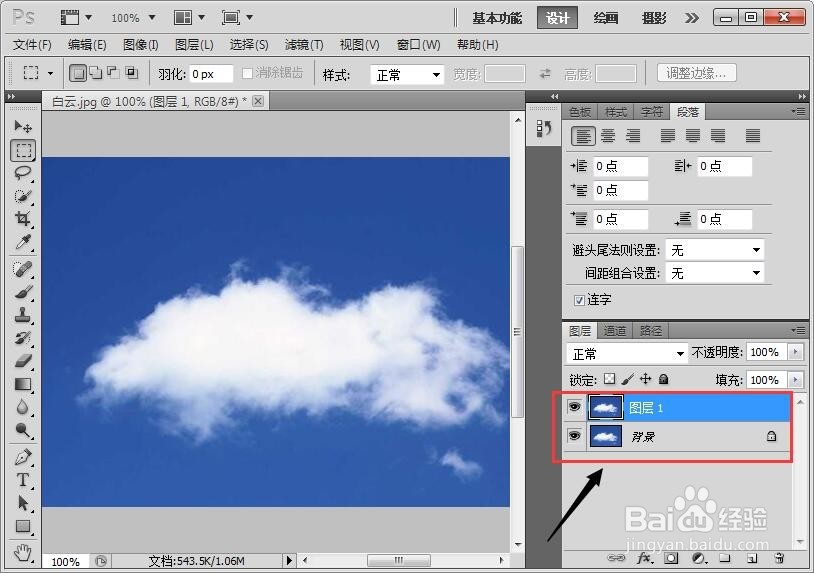
2、我们同时按电脑ctrl+J键,背景图层被复制了。

如何用PS抠取白云图像?

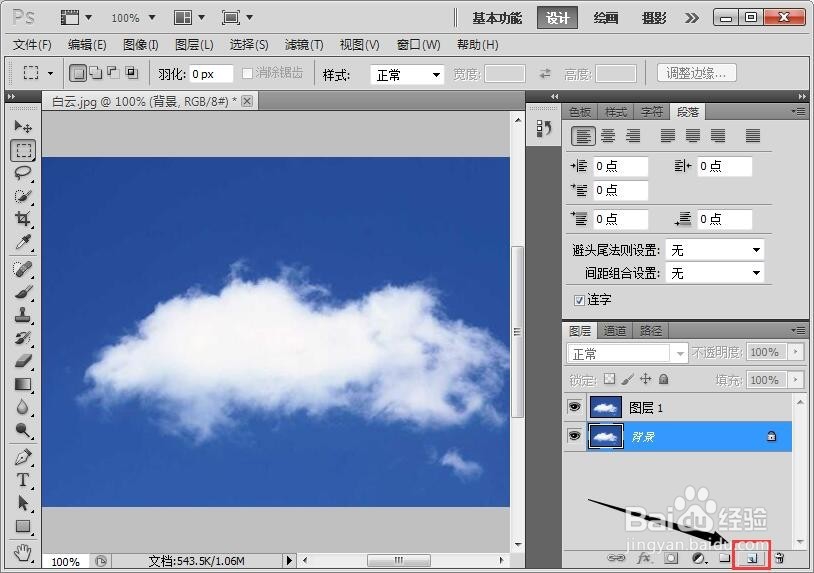
3、先选择背景图层,单击。确保纯色图层添加在两个图像中间。

如何用PS抠取白云图像?

4、然后新建图层,单击“图标”。

如何用PS抠取白云图像?

如何用PS抠取白云图像?

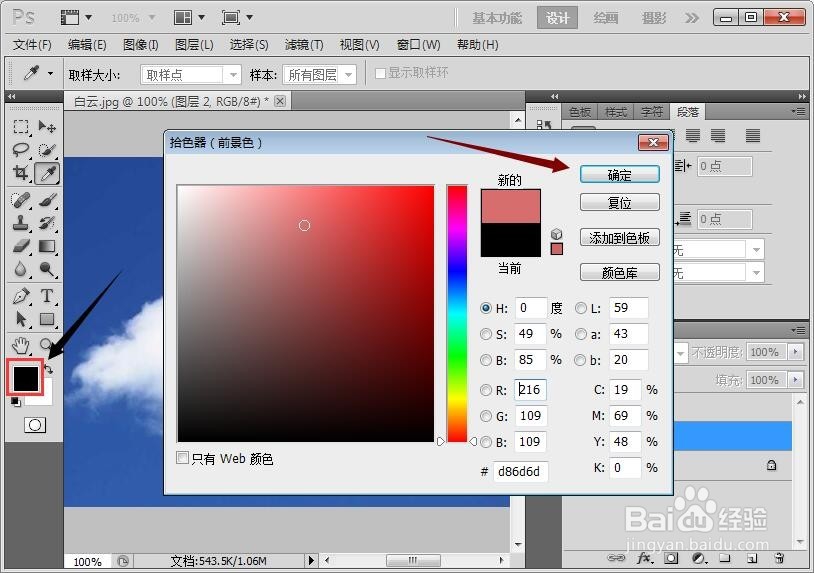
5、设置前景色,点击前景色,在对话框中设置自己喜欢的颜色。

如何用PS抠取白云图像?

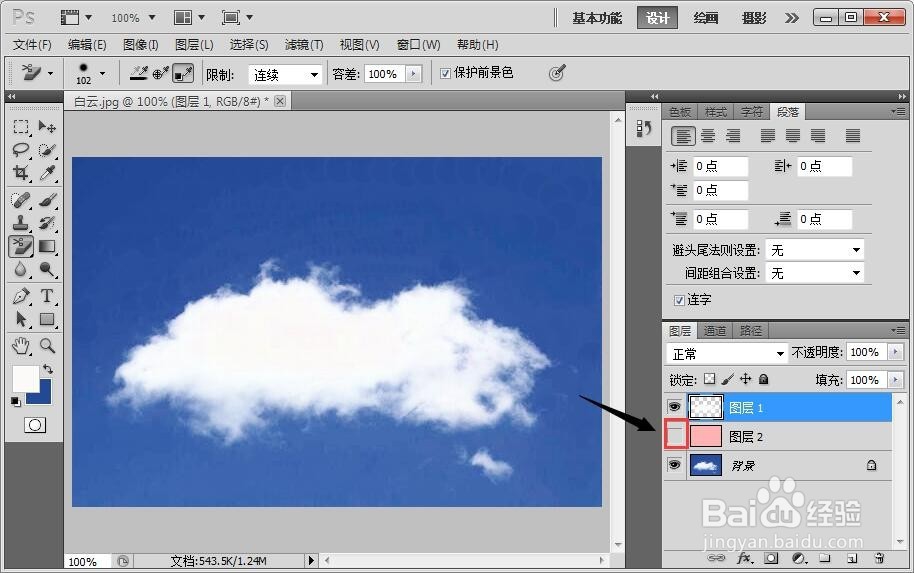
6、咱们按电脑alt+backspace键,图层2填充为图中的颜色。单击图层1。

如何用PS抠取白云图像?

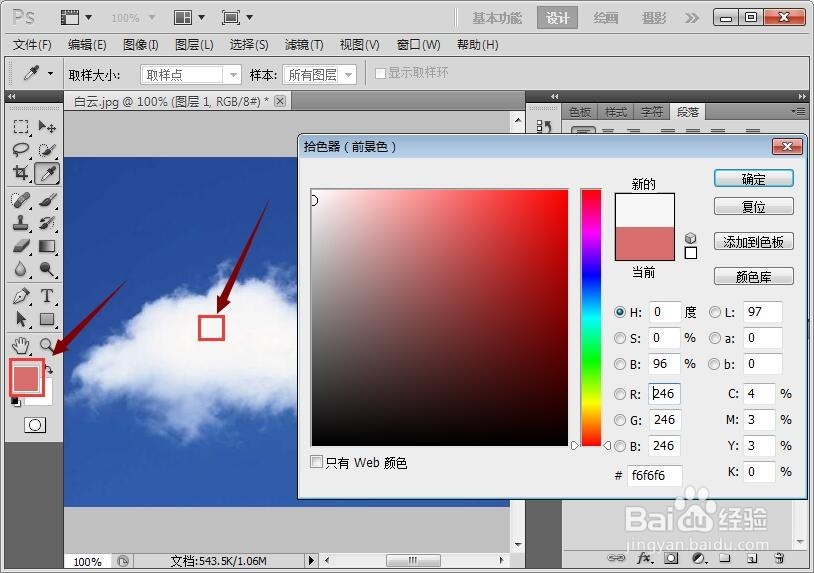
7、接下来我们将在该图层上应用背景橡皮擦工具。单击“前景色”。用吸光工具点击白云,将前景色设置为白云的颜色。
如何用PS抠取白云图像?

8、然后再单击“背景色”,用吸管工具单击“蓝天”,将背景色设为蓝天的颜色。

如何用PS抠取白云图像?

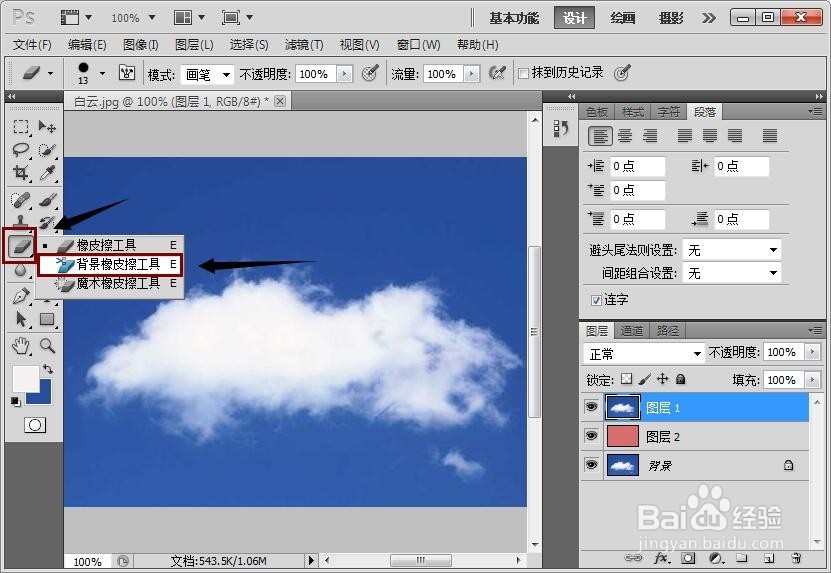
9、单击“背景橡皮擦工具”。

如何用PS抠取白云图像?

10、设置画笔参数(参数如图)。然后单击如图的”图标“,设置为取样背景色板,只擦除当前背景色(蓝色)的区域。

如何用PS抠取白云图像?

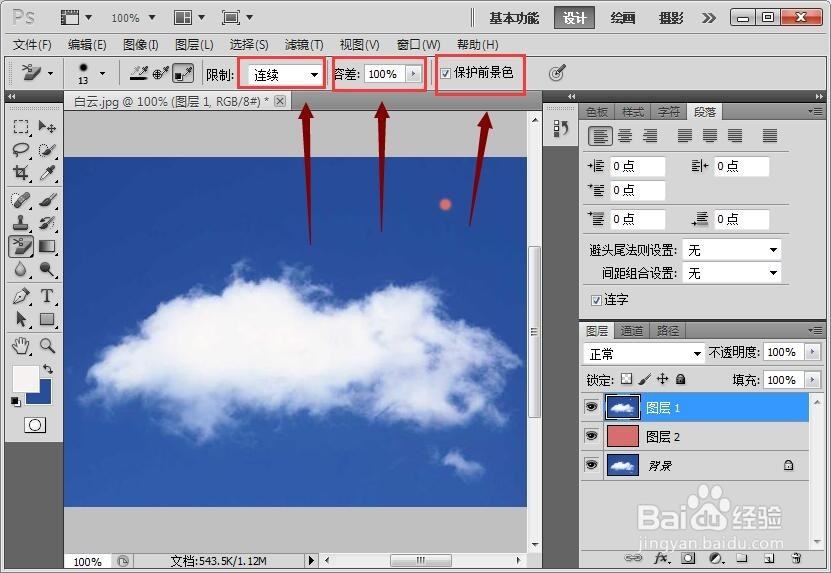
11、设置限制选项为连续,容差值默认百分之百,并确保已经选”保护前景色“。
如何用PS抠取白云图像?

12、点击移动鼠标,对整个图像进行涂抹。得到如图效果。

如何用PS抠取白云图像?

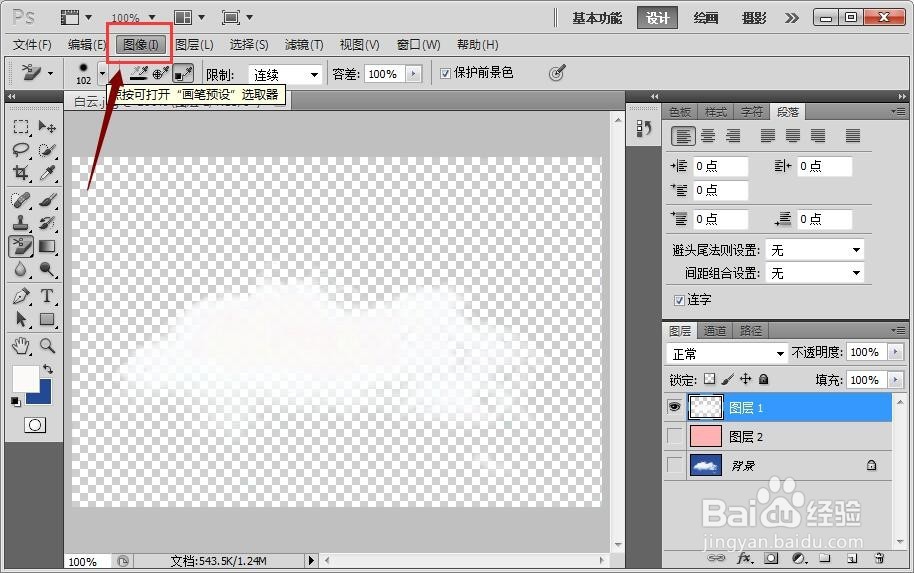
13、点击”眼睛“,将纯色图层和背景图层隐藏。

如何用PS抠取白云图像?

如何用PS抠取白云图像?

14、效果如图,接下来单击”图像”中的”去色“。

如何用PS抠取白云图像?

如何用PS抠取白云图像?

  • Photoshop色彩饱和度的应用
  • 如何通过ps中的滤镜给汽车的车轮添加转动效果
  • 怎么使用ps软件制作图片的水墨效果?
  • PS如何制作简易烟花
  • ps制作烟花效果
  • 热门搜索
    皮肤过敏痒怎么办 京东卡怎么用 皮肤有红血丝怎么办 虫牙怎么治 苹果手机字体怎么设置 怎么给手机刷机 practise怎么读 慢性盆腔炎怎么治疗 浙江工业大学怎么样 科目汇总表怎么填