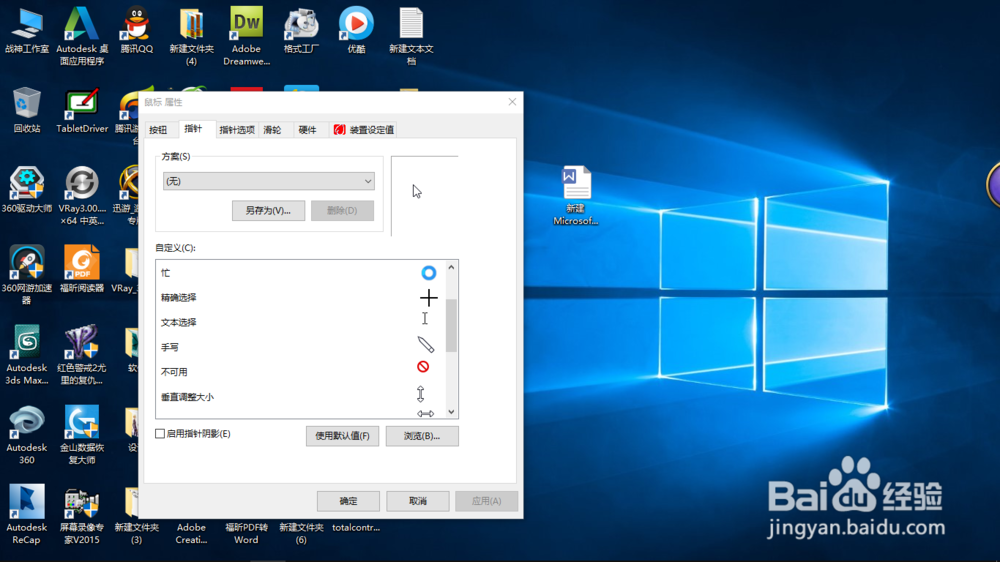
【win10教程】更改鼠标指针形状

 时间:2024-10-14 00:18:38

1、右击桌面的空白处,在弹出的快捷菜单中选择【个性化】选项,如下图所示。

【win10教程】更改鼠标指针形状

2、打开【个性化】窗口,切换到【主题】选项卡,如下图所示。

【win10教程】更改鼠标指针形状

3、点击【鼠标指针设置】,打开【鼠标 属性】窗口,如下图所示。

【win10教程】更改鼠标指针形状

4、切换到【指针】选项卡,如下图所示。

【win10教程】更改鼠标指针形状

5、在【自定义】列表框中选择要改为的鼠标指针形状,单击【确定】按钮,如下图所示。

【win10教程】更改鼠标指针形状

6、你不喜欢【自定义】列表框中多种不同的鼠标指针形状,而想要你喜欢的鼠标指针形状,所以,你应该单击【浏览】按钮,如下图所示。

【win10教程】更改鼠标指针形状

7、弹出【浏览】对话框,在列表框中选择要设置的鼠标指针形状(建议你将下载你喜欢的鼠标指针形状保存到该位置:C盘>Window>Cursors),对话框左下角会伍啪怪顼显示预览图,然后单击【打开】按钮,如下图所示。

【win10教程】更改鼠标指针形状

8、查看更改后的鼠标指针形状,单击【确定】按钮,即可应用该鼠标指针形状,如下图所示。

【win10教程】更改鼠标指针形状
  • Windows11如何映射网络驱动
  • Windows XP XP2怎么升级XP3补丁
  • 360浏览器如何取消加载Activex控件时提示
  • 如何关闭电脑气球通知
  • Windows7电脑怎样修改视觉效果?
  • 热门搜索
    黄体期是什么意思 11月13日是什么星座 称赞的反义词是什么 中出是什么意思 职能是什么意思 正常体温在什么范围 三个马读什么 黑坑是什么意思 肾结石有什么症状 什么是生活