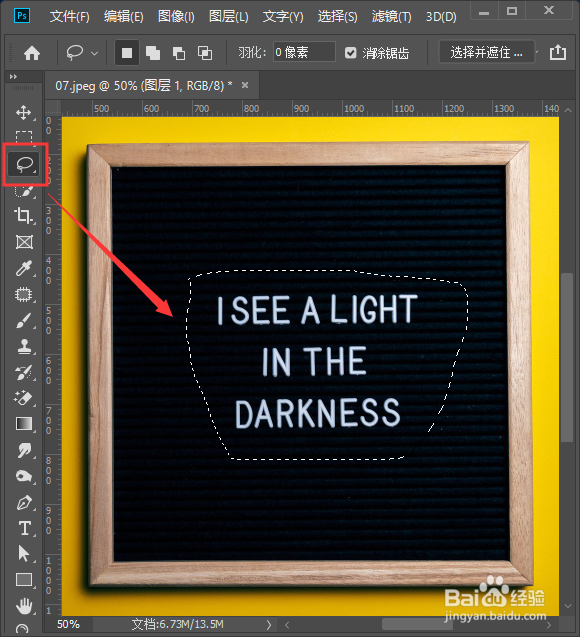
1、用PS打开一张需要去除文字的图片,点击【套索工具】把文字框选出来,如图所示。
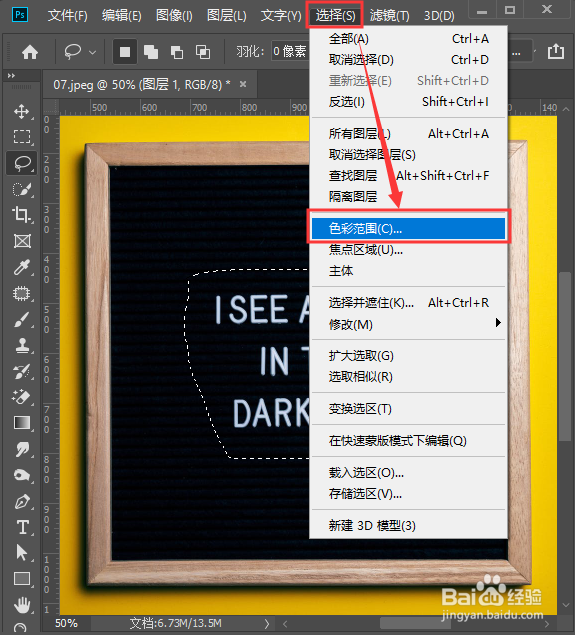
2、我们在上方点击【选择】找到【色彩范围】,如图所示。
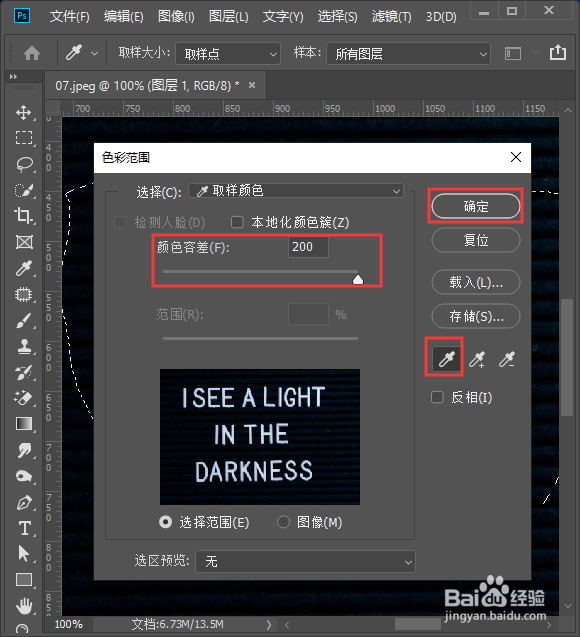
3、我们用第一个吸管吸一下字体的颜色,然后把颜色容差调到最大【200】,点击【确定】。
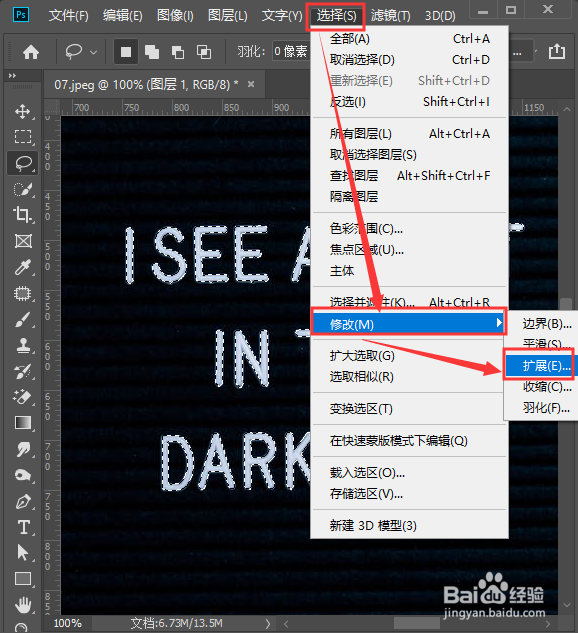
4、接下来,我们继续点击【选择】向下找到【修改】选择【扩展】,如图所示。
5、我们把扩展量设置为【20】像素,点击【确定】。
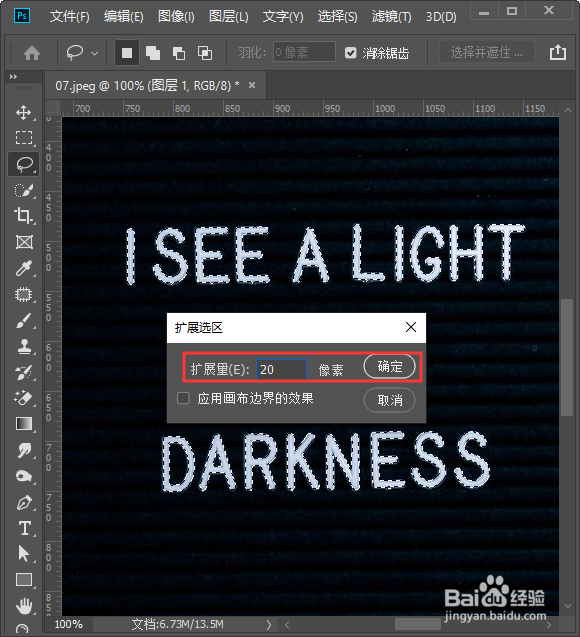
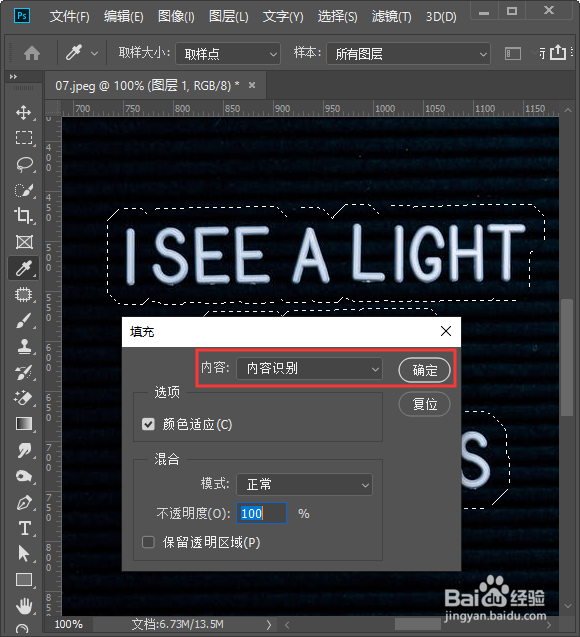
6、文字扩展好之后,我们右键选择【填充】内容识别即可,然后点击【确定】就完成了。

1、点击【套索工具】把文字框选出来。
2、点击【选择】找到【色彩范围】。
3、把颜色容差调到最大【200】。
4、点击【选择】-【修改】-【扩展】。
5、把扩展量设置为【20】像素,点击【确定】。
6、右键选择【填充】内容识别,点击【确定】。
