win10系统下CorelDraw x4菜单为白色的解决办法

 时间:2026-02-14 03:00:26

1、win10系统下 CorelDraw x4菜单显示为白色,无法正常显示的问题。如图所示:

win10系统下CorelDraw x4菜单为白色的解决办法

2、下载WIN10下_x4.x5.x6菜单文件”,如图所示:

win10系统下CorelDraw x4菜单为白色的解决办法

3、下载完成后打开压缩包,解压文件,如图所示:

win10系统下CorelDraw x4菜单为白色的解决办法

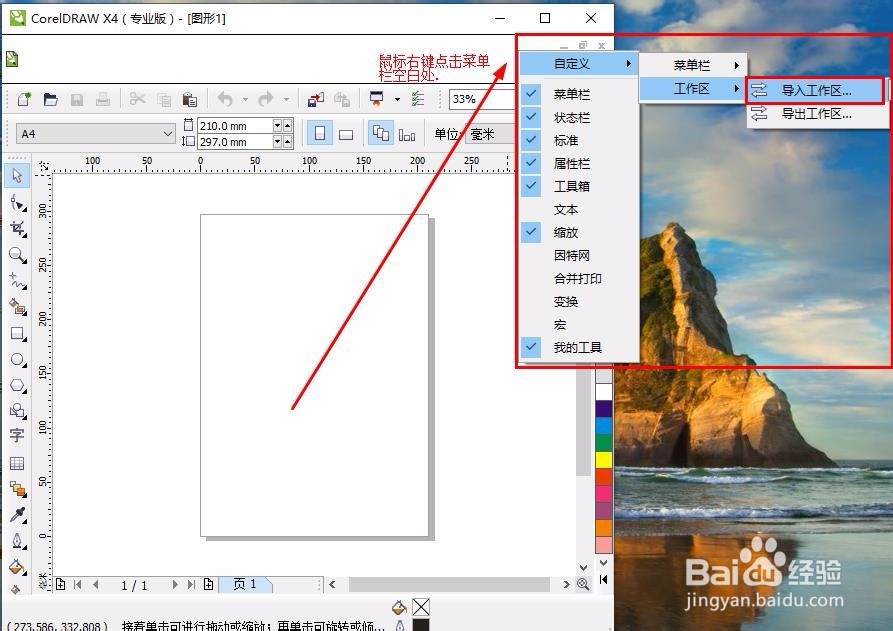
4、打开“CorelDRAW X4 软件”,在Coreldraw 工具栏空白处点击鼠标右键----菜单----自定义----工作区----导入工作区。如图所示:
win10系统下CorelDraw x4菜单为白色的解决办法

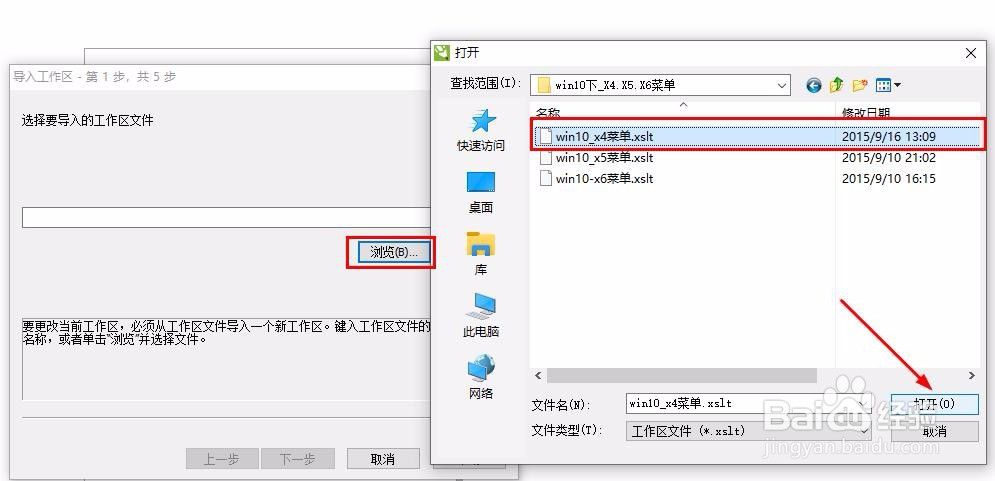
5、选择要导入的工作区文件,浏览--打开WIN10下_x4.x5.x6菜单文件”,选择“win10_x4菜单.xslt”文件,打开--下一步直到导入新工作区完成

win10系统下CorelDraw x4菜单为白色的解决办法

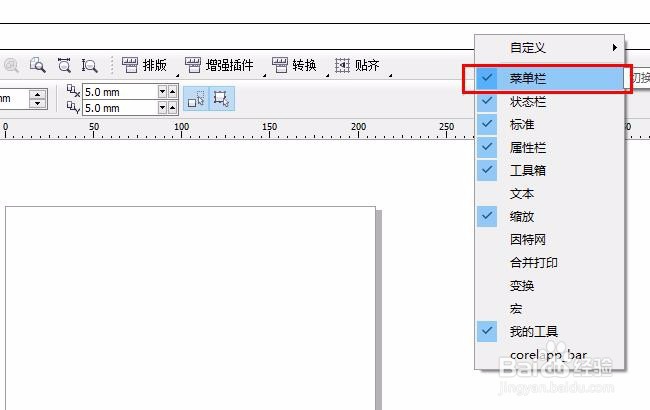
6、在菜单栏空白处, 点击鼠标右键  取消 “菜单栏”前面的勾;如图所示:

win10系统下CorelDraw x4菜单为白色的解决办法

7、在菜单栏空白处, 鼠标右键点击选择"corelapp_bar;如图所示:

win10系统下CorelDraw x4菜单为白色的解决办法

8、此时会弹出一个“corelapp_bar”的菜单栏窗口。直接把“corelapp_bar”拖动到顶端的原始菜单栏空白处,如图所示:

win10系统下CorelDraw x4菜单为白色的解决办法

9、9,此时CorelDRAW X4 完整的菜单栏就可以显示正常了。

win10系统下CorelDraw x4菜单为白色的解决办法

  • Coreldraw x4菜单栏变白色最简单的解决方法
  • Windows7安装软件时提示丢失SetupXML.dll文件
  • 怎么快速打开windows传真和扫描
  • 东芝e-STUDIO 2505AC如何设置扫描
  • win 10在哪启用文件和打印机共享
  • 热门搜索
    武林之王的退隐生活小说 怎么把视频下载到电脑 怎么制作简历模板 如何治疗胃病 如何制作表格入门 军营生活 如何进行市场细分 宇航员的太空生活 与萌娃的文艺生活 东海县生活网