1、点击“下拉箭头”

2、点击“其它颜色填充”按钮
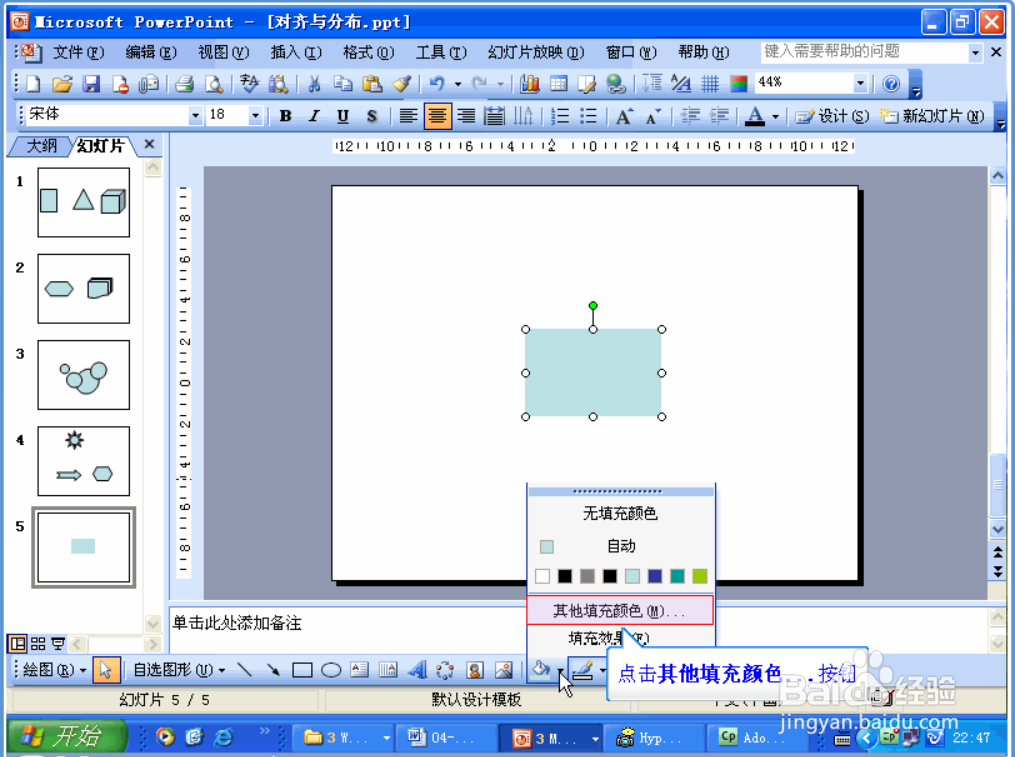
3、选取红色,点击“确定”按钮

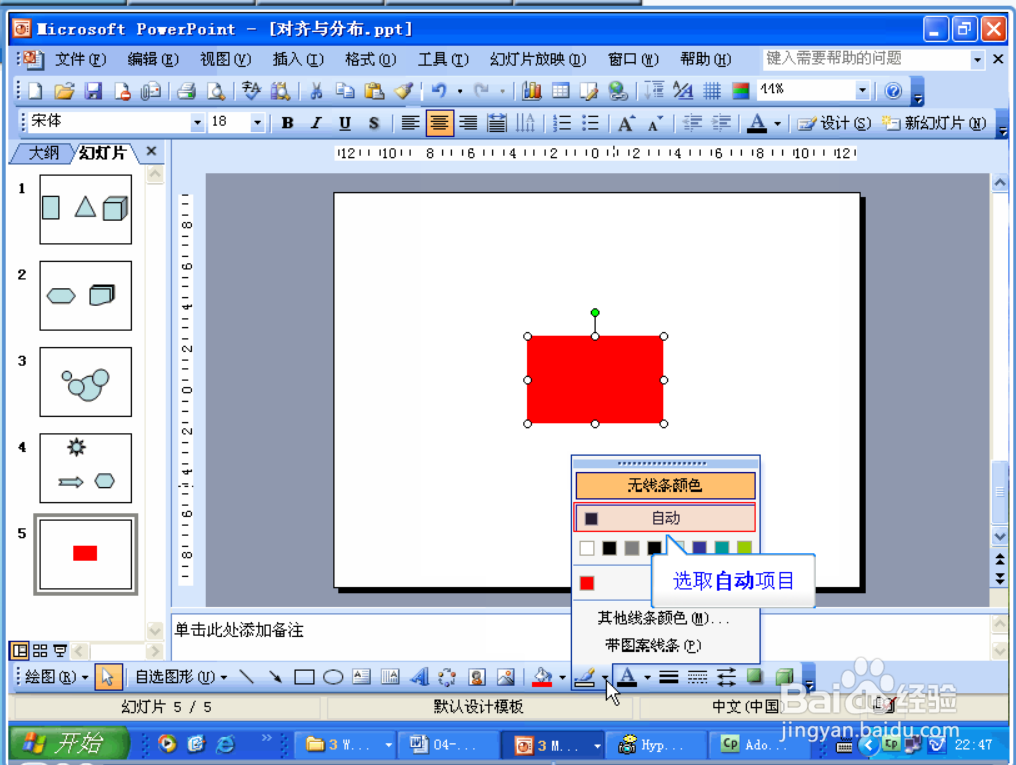
4、点击下拉箭头

5、选取“自动”项目
6、选取“虚线线型”选单按钮

7、选取“方点”项目

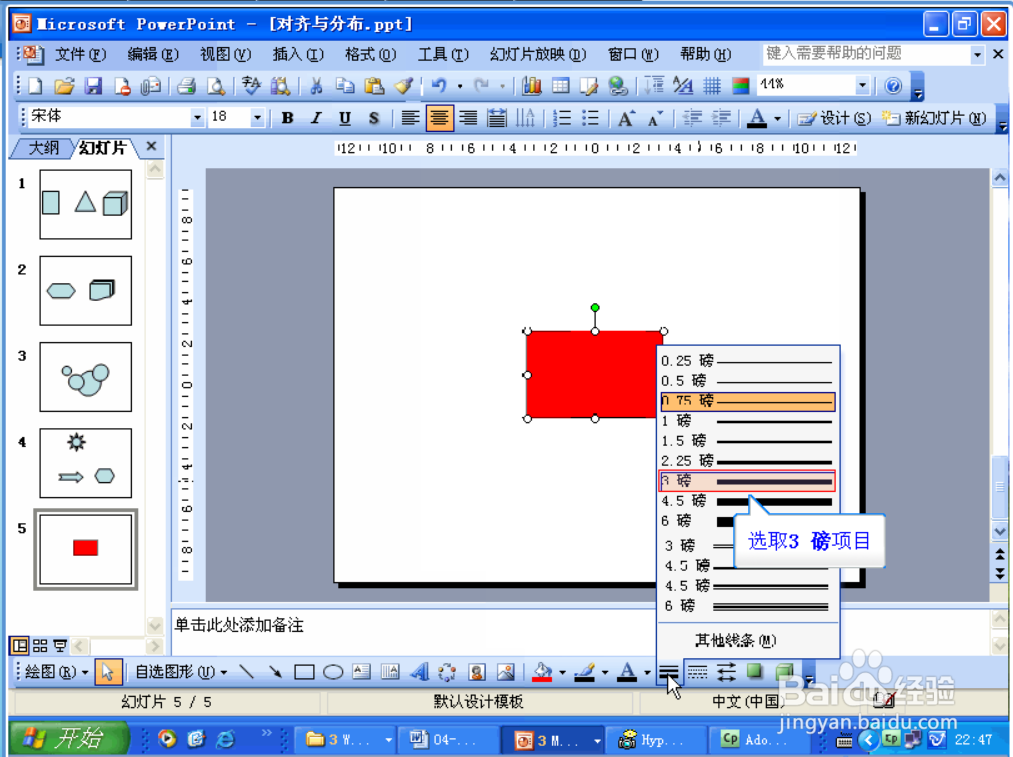
8、选取“线型”选单项目

9、选取“3磅”项目
10、鼠标点击图形外区域,退出编辑,操作完成

时间:2026-04-29 15:17:38
1、点击“下拉箭头”
2、点击“其它颜色填充”按钮
3、选取红色,点击“确定”按钮
4、点击下拉箭头
5、选取“自动”项目
6、选取“虚线线型”选单按钮
7、选取“方点”项目
8、选取“线型”选单项目
9、选取“3磅”项目
10、鼠标点击图形外区域,退出编辑,操作完成
