在ppt中创建流程箭头的方法介绍

 时间:2024-10-11 22:17:13

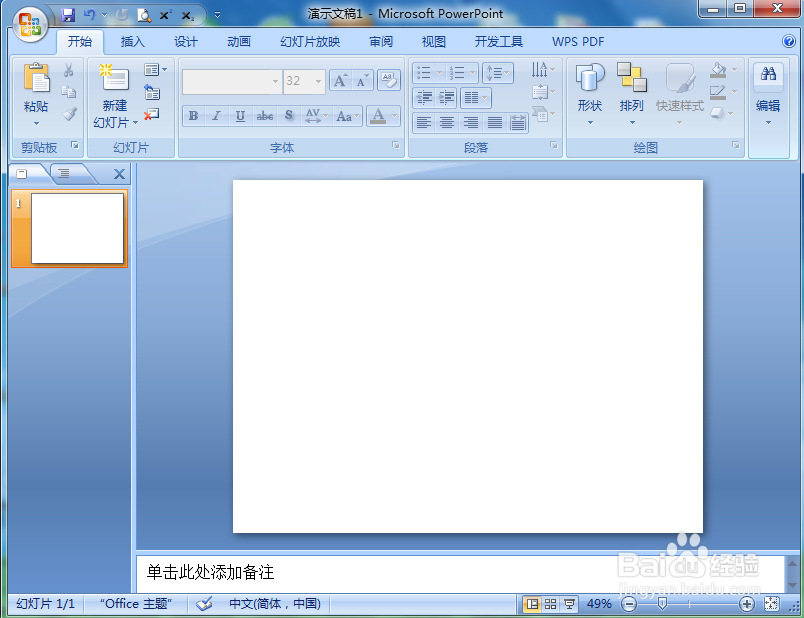
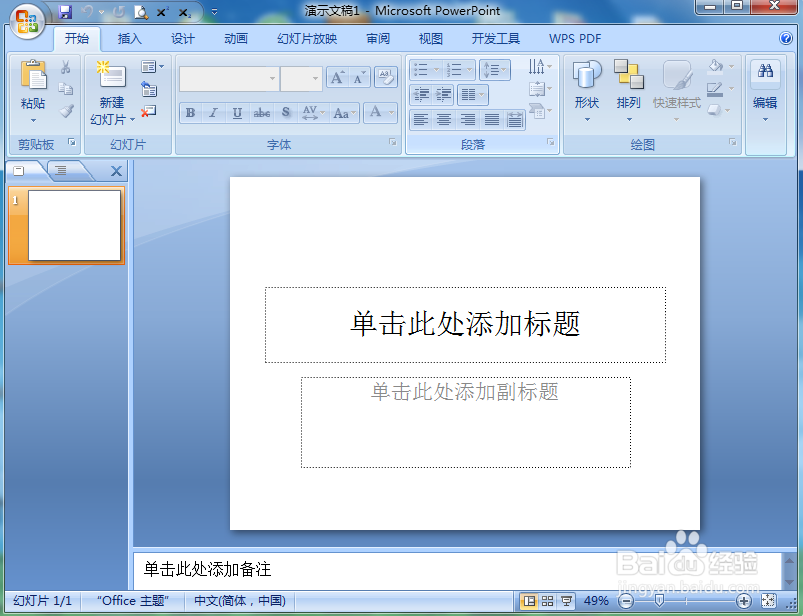
1、打开powerpoint 2007,进入其主界面;
在ppt中创建流程箭头的方法介绍

2、将单击此处添加标题和副标题两个输入框删除;

在ppt中创建流程箭头的方法介绍

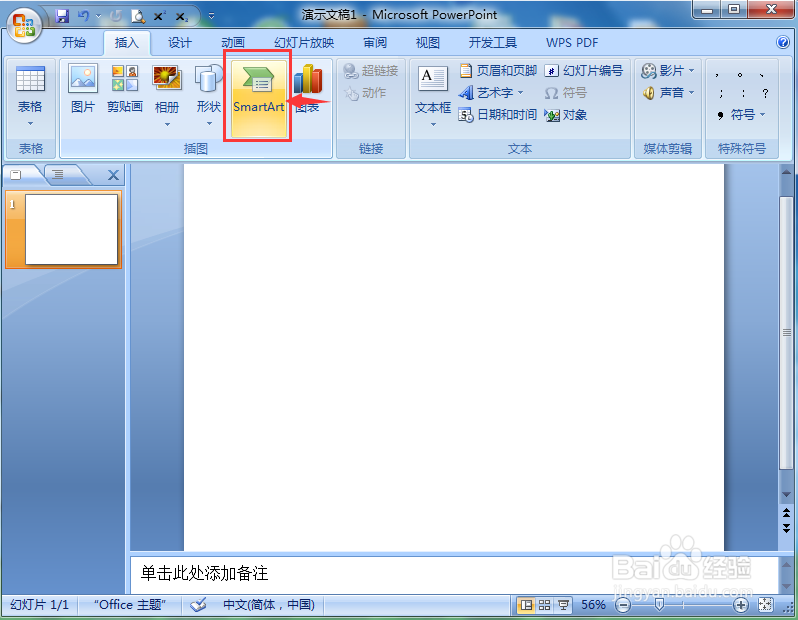
3、点击插入菜单,选择smartart工具;

在ppt中创建流程箭头的方法介绍

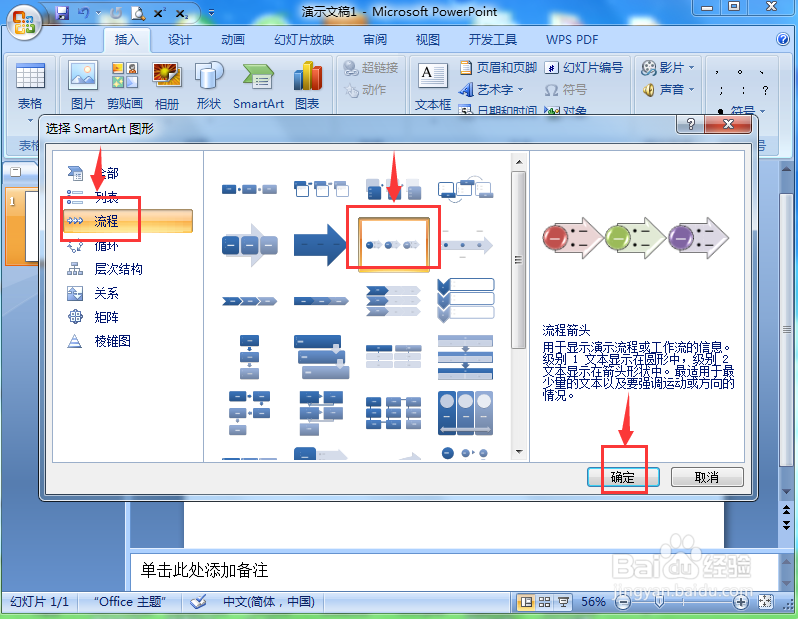
4、在选择smartart图形页面找到流程类别,点击流程箭头,按确定;

在ppt中创建流程箭头的方法介绍

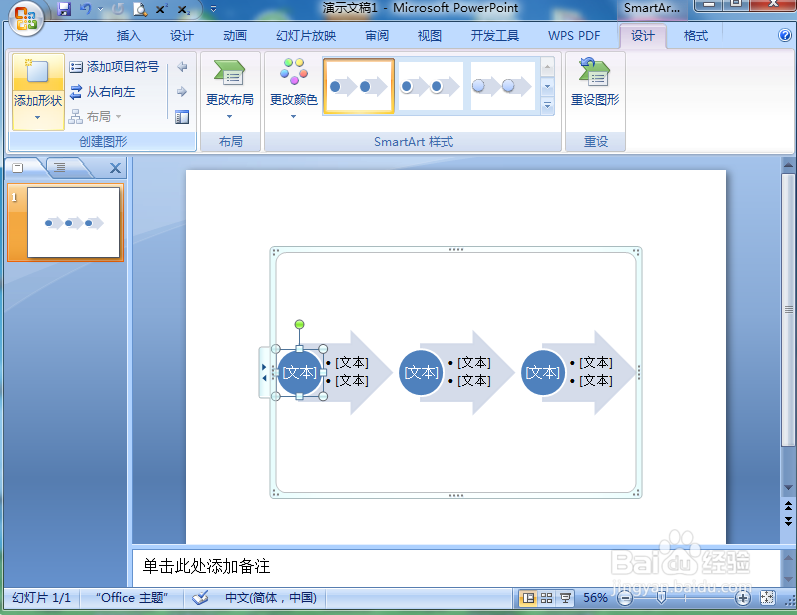
5、插入一个空的流程箭头;

在ppt中创建流程箭头的方法介绍

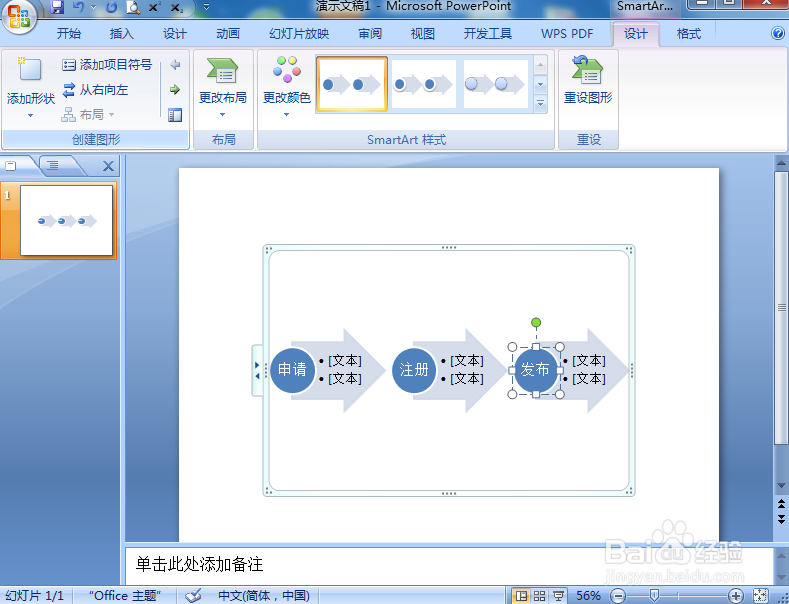
6、给流程箭头填充需要的文字;

在ppt中创建流程箭头的方法介绍

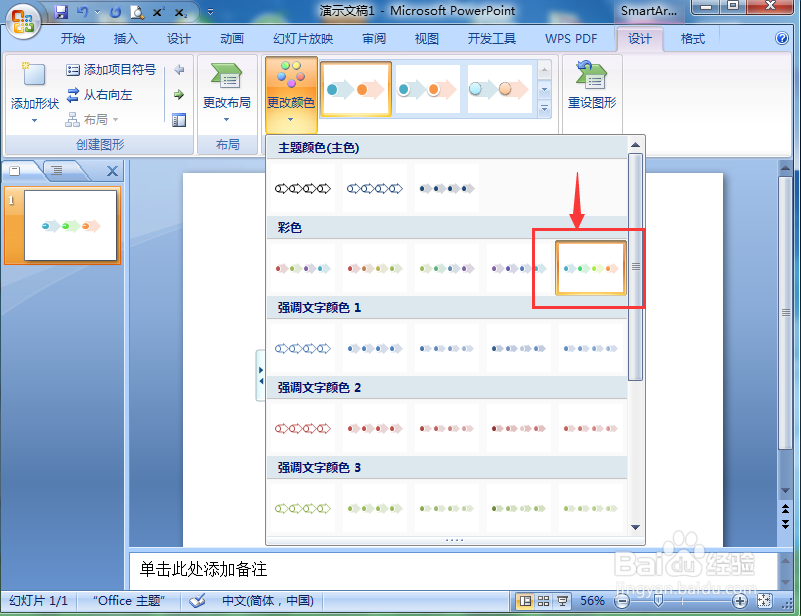
7、点击更改颜色,选择一种彩色样式;

在ppt中创建流程箭头的方法介绍

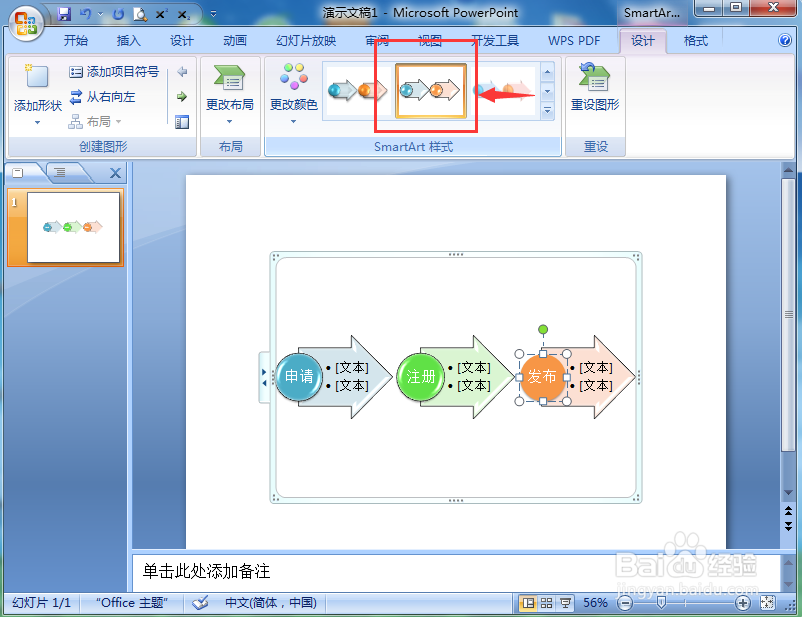
8、选择添加一种smartart样式;

在ppt中创建流程箭头的方法介绍

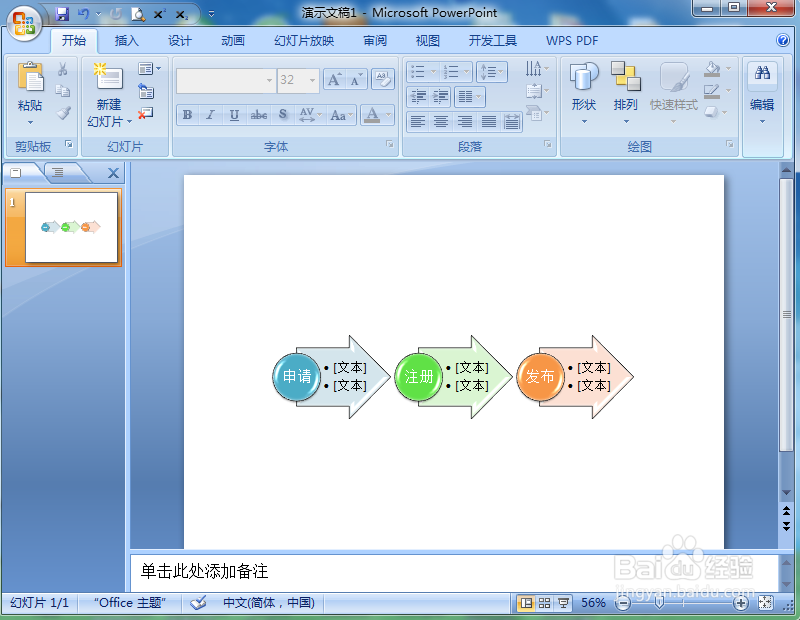
9、我们就在powerpoint中创建好了一个流程箭头。

在ppt中创建流程箭头的方法介绍
  • ppt怎么画流程箭头图形
  • PPT中如何绘制多个分支箭头
  • PPT里面如何画任意形状的箭头?
  • ppt怎么制作创意的箭头式流程图
  • ppt中画线条如何拐弯
  • 热门搜索
    鸡内金怎么吃 压力怎么算 naughty怎么读 欧蓝德怎么样 汽车雨刮器怎么换 车贷利息怎么算 ps索引怎么解锁 干贝怎么吃 电脑桌面怎么设置密码 口干是怎么回事