1、首先新建一个Excel表格,在其中输入一些简单的数值,如表中是姓名和性别,求人数。如下图所示:

2、方法一、用鼠标选中要统计的区域,excel表格右下角就会自动统计出目标区域单元格总数,即人数。这个方法只针对于数据总量不大、数据跳跃度小的表格。如下图所示:

3、方法二、点击任意单元格,单击菜单栏选项中的工具,选择“f(x)”图标,即插入函数,如下图所示:

4、在插入函数的对话框中,选择函数里选择“COUNTA”,单击确定。如下图所示:

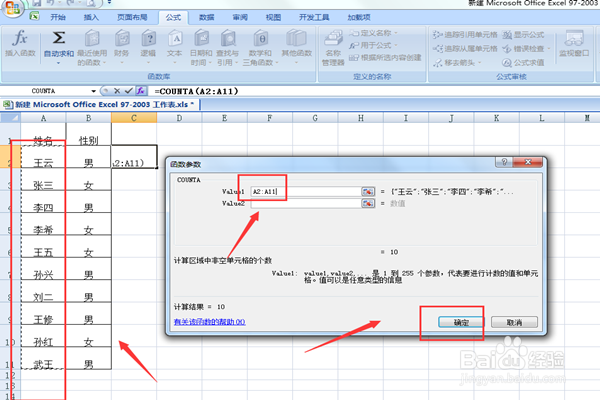
5、在函数参数的对话框中,第一个选定要统计的区域,图中是A2:A11,点击确定,即可统计出个数。如下图所示:

1、首先新建一个Excel表格,在其中输入一些简单的数值,如表中是姓名和性别,求人数。
方法一、用鼠标选中要统计的区域,excel表格右下角就会自动统计出目标区域单元格总数,即人数。
方法二、点击任意单元格,单击菜单栏选项中的工具,选择“f(x)”图标,选择函数里选择“COUNTA”,在函数参数的对话框中,选定要统计的区域,点击确定,即可统计出个数。
