windows如何正确清理C盘?

 时间:2026-04-23 17:33:03

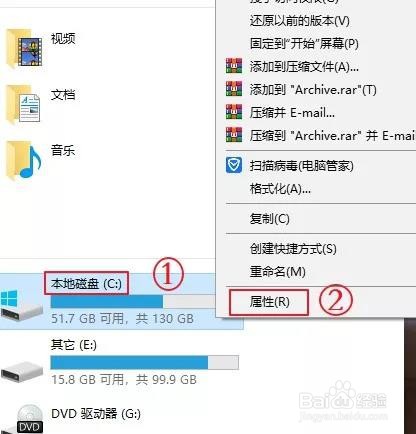
1、在电脑桌面点击【此电脑】,鼠标右击【C盘】选择【属性】
windows如何正确清理C盘?

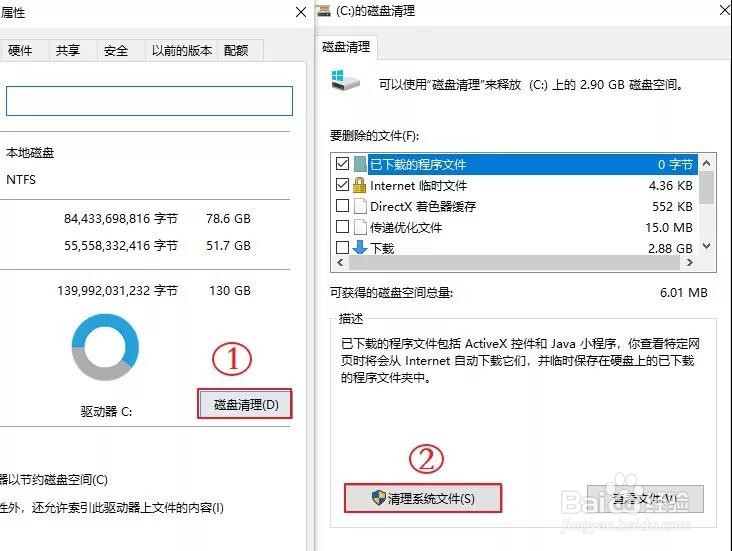
2、点击【磁盘清理】,点击【清理系统文件】

windows如何正确清理C盘?

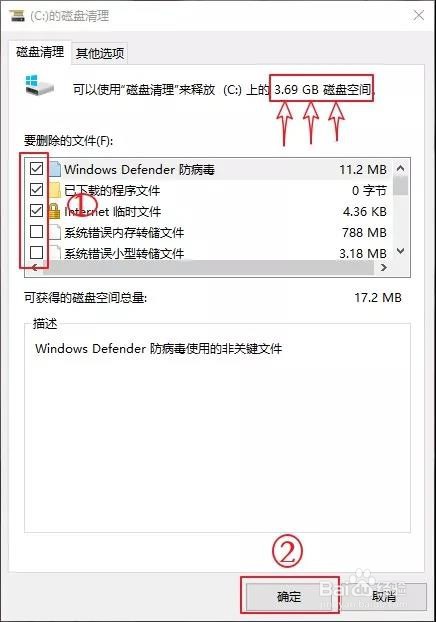
3、勾选需要删除的文件,点击【确定】后再点击【删除文件】,立刻为C盘释放了3.69G磁盘空间
windows如何正确清理C盘?

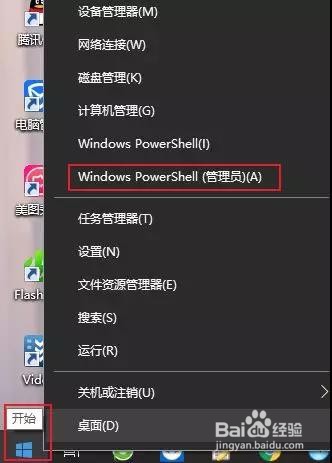
1、鼠标右击电脑左下角图标选择【Windows PowerSell(管理员)A】
windows如何正确清理C盘?

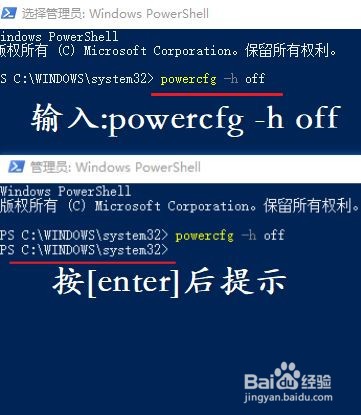
2、在出现的页面中直接输入:powercfg -h off (注意空格哦),然后按在键盘上按【enter】键
windows如何正确清理C盘?

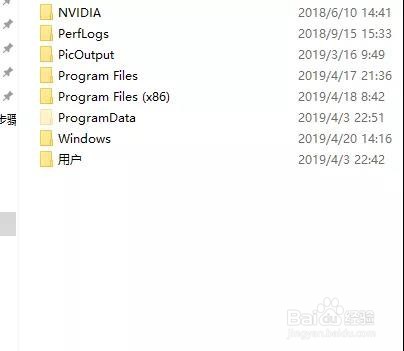
3、现在进入C盘已经没有【hiberfil.sys】这个文件了,立刻为C盘释放3G左右磁盘空间
windows如何正确清理C盘?

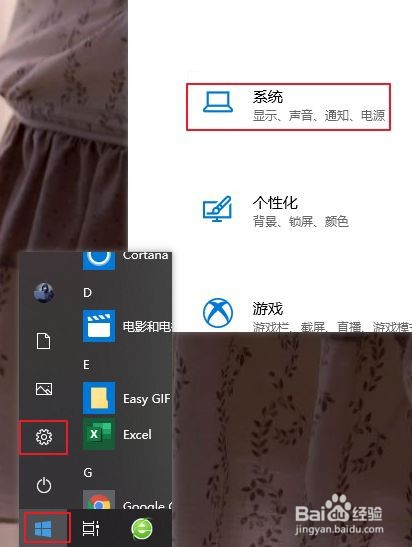
1、依次点击【开始】—【设置】—【系统】

windows如何正确清理C盘?

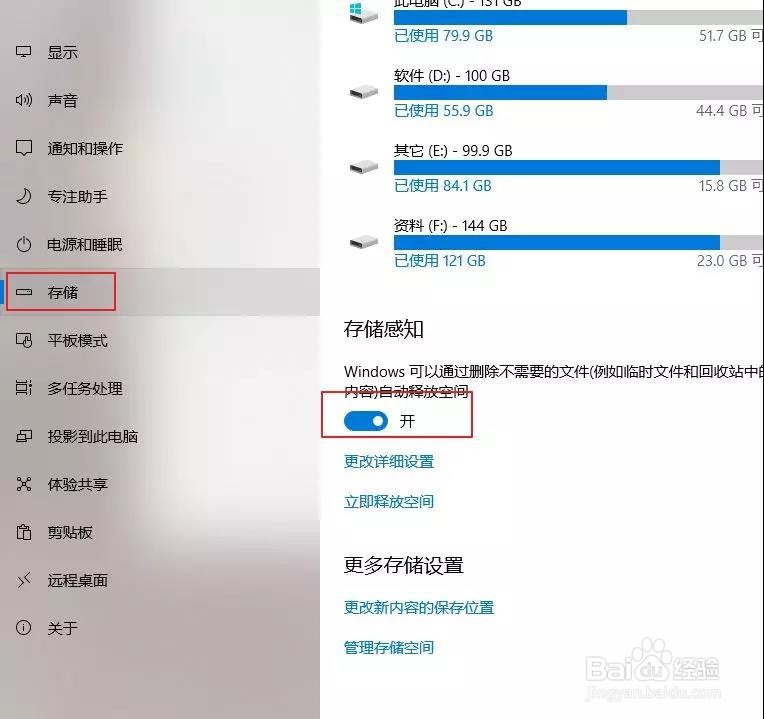
2、选择【存储】,将【存储感知】设置为【开】,电脑会自动清理,再也不用每次都来手动清理啦!
windows如何正确清理C盘?

  • 如何正确清理C盘?
  • 如何清理C盘?
  • 如何正确清理c盘?
  • 如何正确清理C盘?
  • 怎样清理C盘?
  • 热门搜索
    怎么看照片的像素 大连旅游景点介绍 如何制作电子相册 ~怎么打 临汾旅游景点大全 沙袋怎么打 安踏旅游鞋 广西旅游团 app id怎么注册 个人如何缴纳社保