如何用PS制作出液体喷溅装饰的艺术字

 时间:2024-10-14 13:06:33

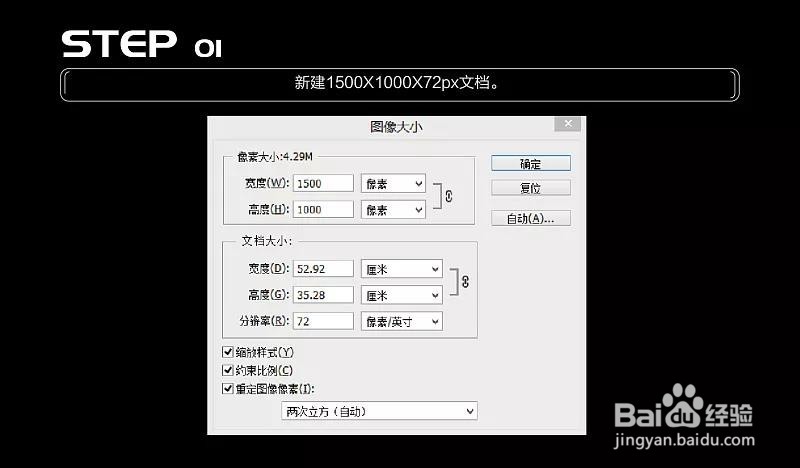
1、新建文档;

如何用PS制作出液体喷溅装饰的艺术字

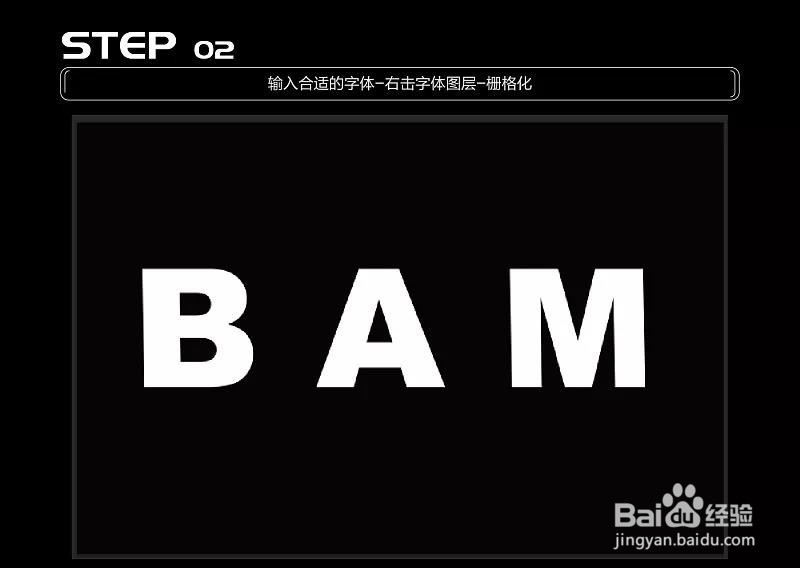
2、输入合适的字体;

如何用PS制作出液体喷溅装饰的艺术字

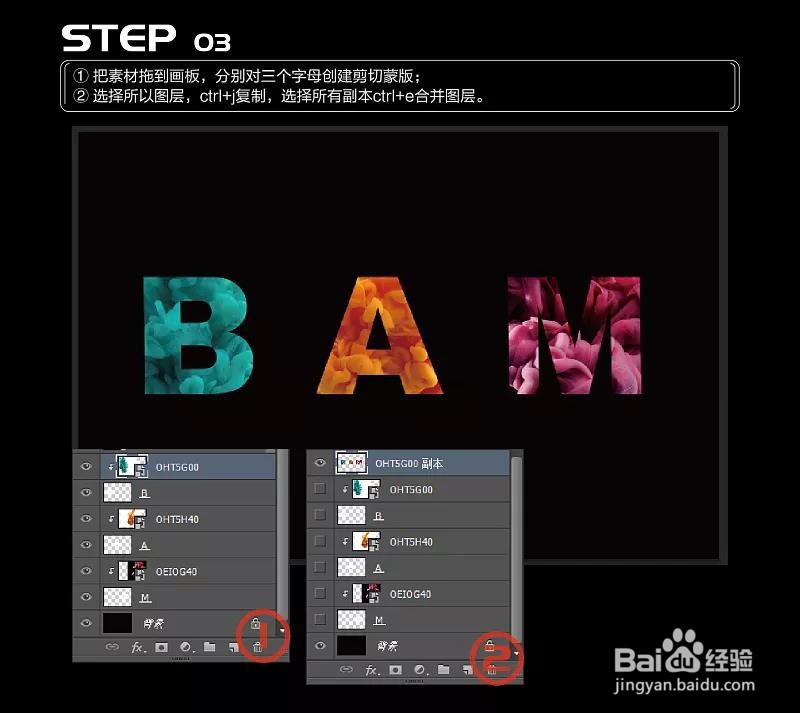
3、把素材拖到画板;

如何用PS制作出液体喷溅装饰的艺术字

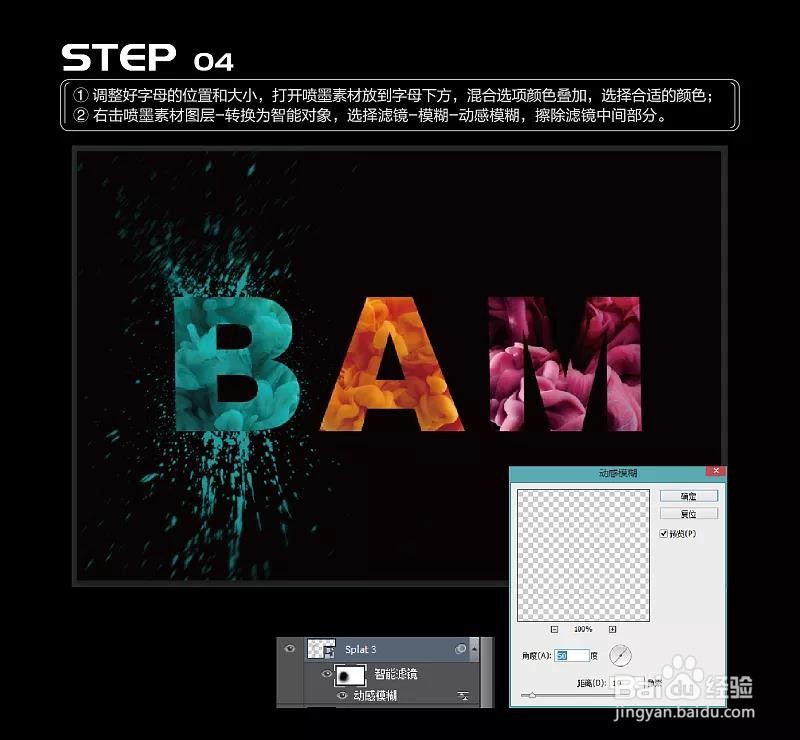
4、调好字体的位置和大小;

如何用PS制作出液体喷溅装饰的艺术字

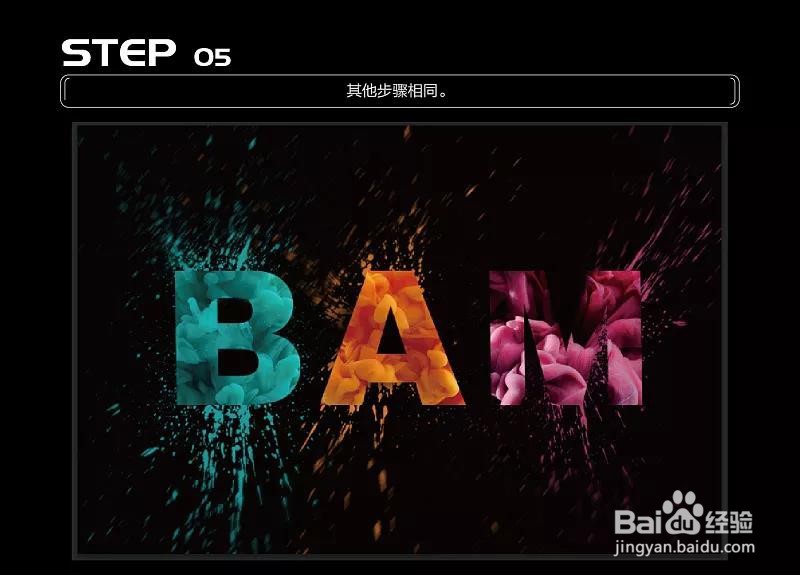
5、其他步骤相同;

如何用PS制作出液体喷溅装饰的艺术字

6、新建三个图层;

如何用PS制作出液体喷溅装饰的艺术字

7、将图层改为亮光;

如何用PS制作出液体喷溅装饰的艺术字

8、开始添加烟雾;

如何用PS制作出液体喷溅装饰的艺术字

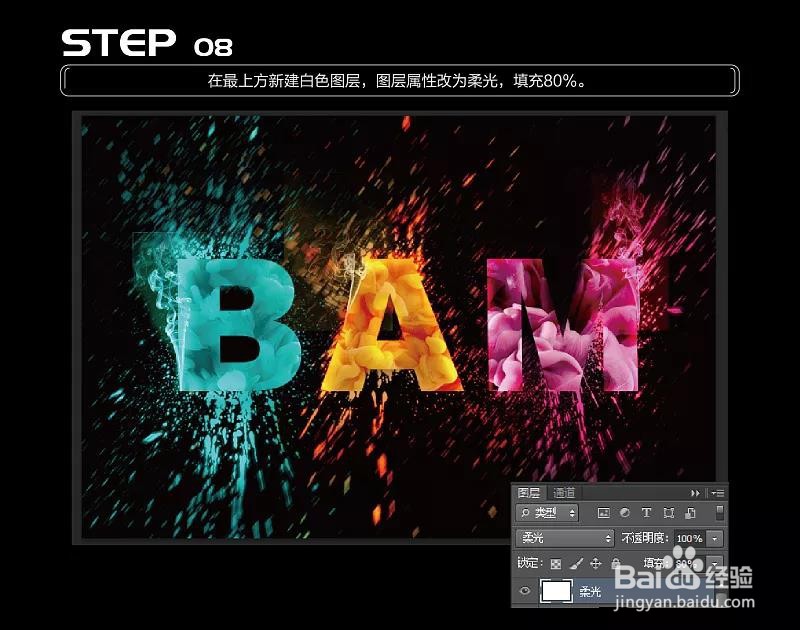
9、新建白色图层;

如何用PS制作出液体喷溅装饰的艺术字

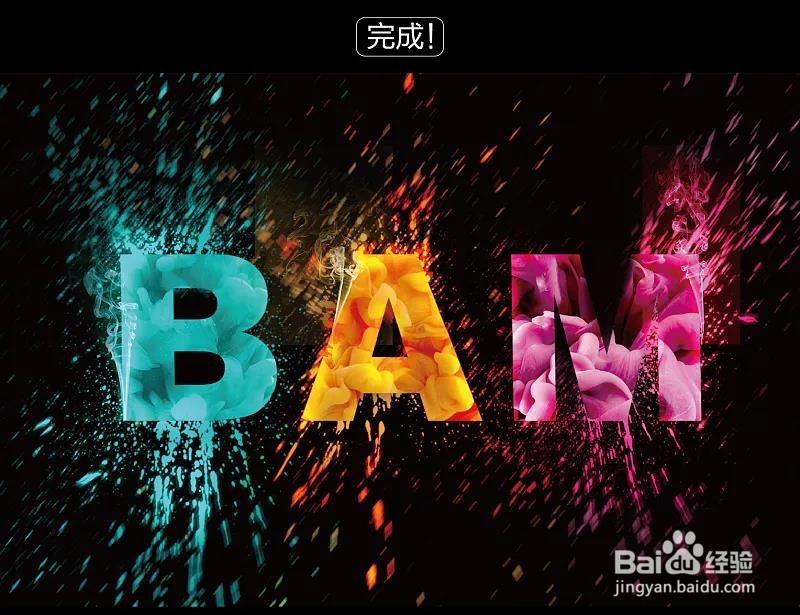
10、个人建议最终效果如图所示。

如何用PS制作出液体喷溅装饰的艺术字
  • PS如何制作边缘模糊图片?
  • Photoshop怎么制作光芒四射的文字
  • 如何使用PS制作一张蓝色天空图片
  • PS怎么给文字制作波浪扭曲效果?
  • 用PS制作出音箱的效果(下)
  • 热门搜索
    运动会精彩瞬间作文 法的作用 防蓝光眼镜什么牌子好 基金什么时候分红 做什么运动可以长高 验孕试纸什么时候用 太子参的功效与作用 绚丽多彩的什么 新百伦运动鞋 nba常规赛什么时候开始