WPS文档如何制作SOS标志

 时间:2026-05-11 22:30:47

1、如下所示,

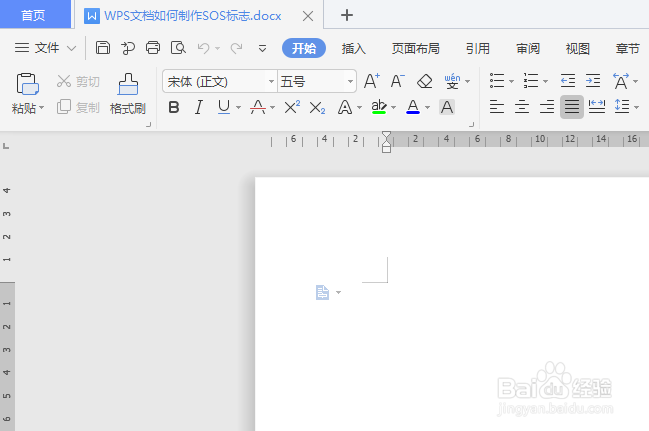
打开WPS文档,新建一空白的文档,

保存为:WPS文档如何制作SOS标志
WPS文档如何制作SOS标志

2、如下所示,

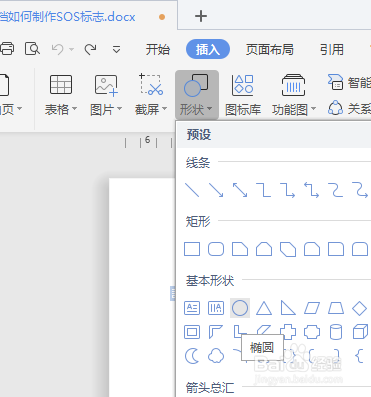
执行【插入——形状——椭圆】,

激活“椭圆”命令,
WPS文档如何制作SOS标志

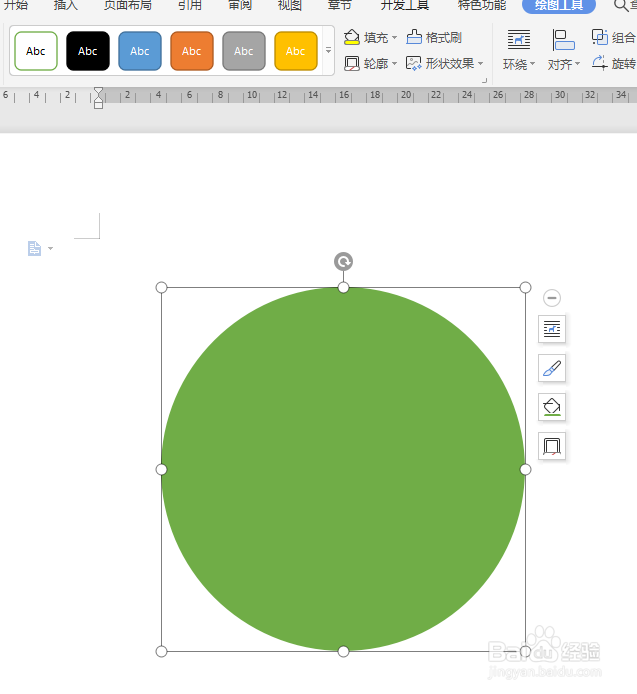
3、如下所示,

利用shift键+鼠标左键,在文档中插入一个正圆,

设置轮廓无,填充绿色。
WPS文档如何制作SOS标志

4、如下图所示,

执行【插入——文本框】,

在文档中插入一个矩形文本框,

WPS文档如何制作SOS标志

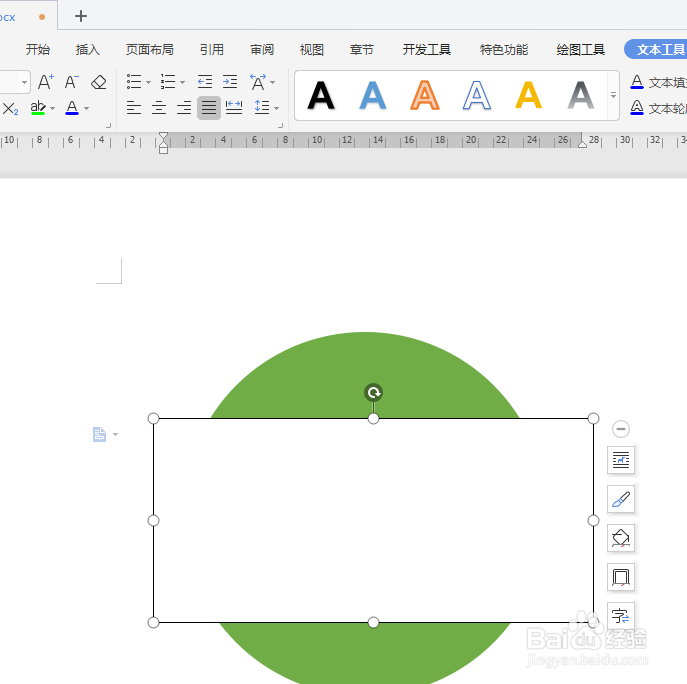
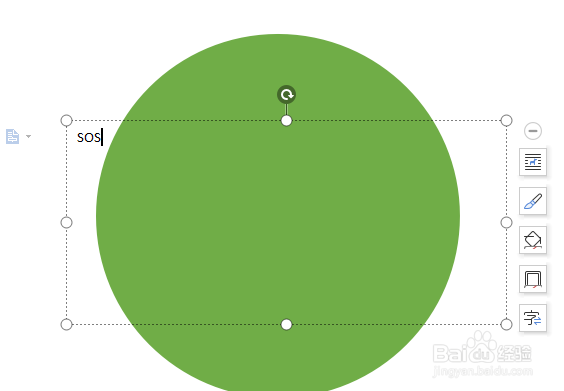
5、如下所示,

设置文本框轮廓无,填充无,

输入文字“SOS”。

WPS文档如何制作SOS标志

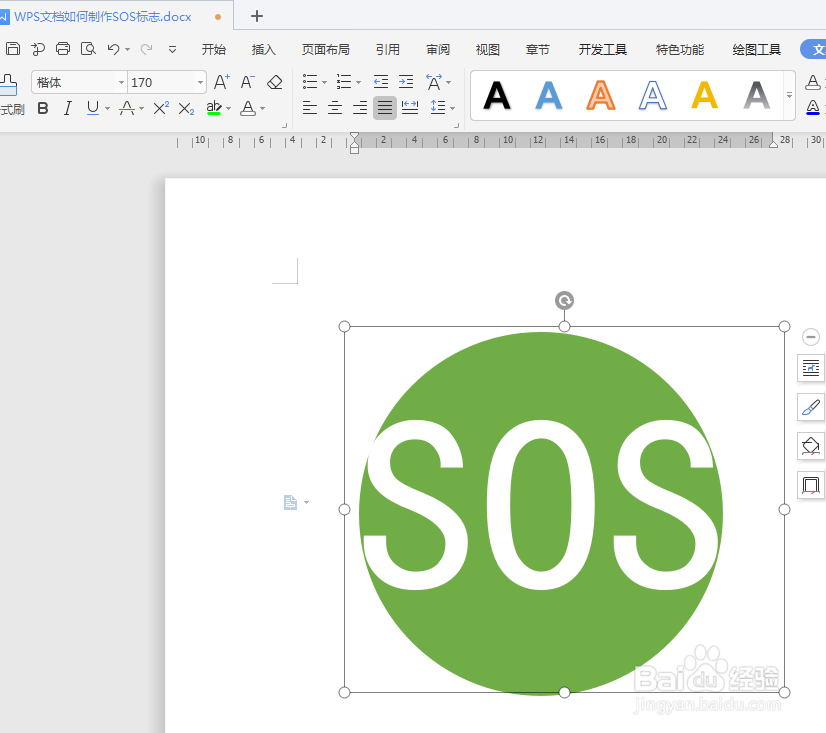
6、如下所示,

设置字体为楷体,字号170(与圆相匹配),

设置文本轮廓无,填充白色,

移动文本框,将文字放置到正圆的中间,

~~~~~~~至此,

这个SOS标志就制作完成了。
WPS文档如何制作SOS标志

  • 跑跑卡丁车手游怎么关闭自动准备?
  • 如何将登记照附到简历上
  • 在积水的地板砖上行走如何防止摔倒?
  • 车工考试报名条件与如何报名?
  • 悦享如何查找使用过的优惠券?
  • 热门搜索
    的繁体字怎么写 色弱怎么办 柚子皮怎么做好吃 cad怎么删除块 放屁多又臭是怎么回事 宝宝不爱吃饭怎么办 有蛀牙怎么办 玉米粒怎么剥 白鸽刘亮怎么分开了 手心热是怎么回事