1、打开桌面wps,如图所示

2、首先,单击工具栏【开始】下的【筛选】,在下拉菜单下选择筛选,或者按住快捷键Ctrl+Shift+L,即可快速调用筛选功能:
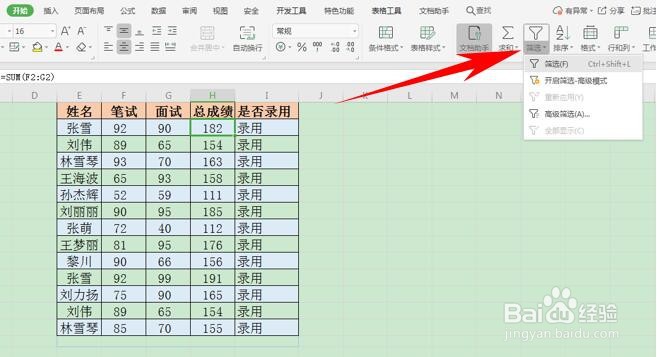
3、可以看到标题栏的单元格全部显示了倒三角的筛选符号,单击总成绩单元格的倒三角,选择【数字筛选】,如下图所示:
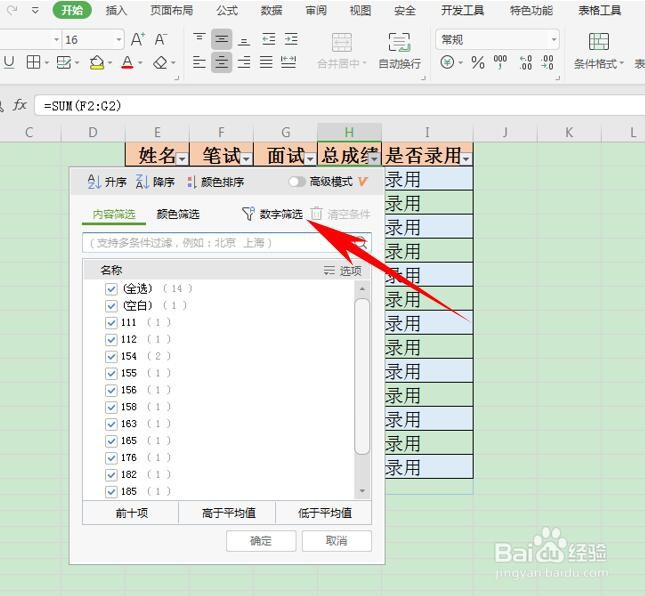
4、在下拉菜单下选择【前十项】,如下图所示:
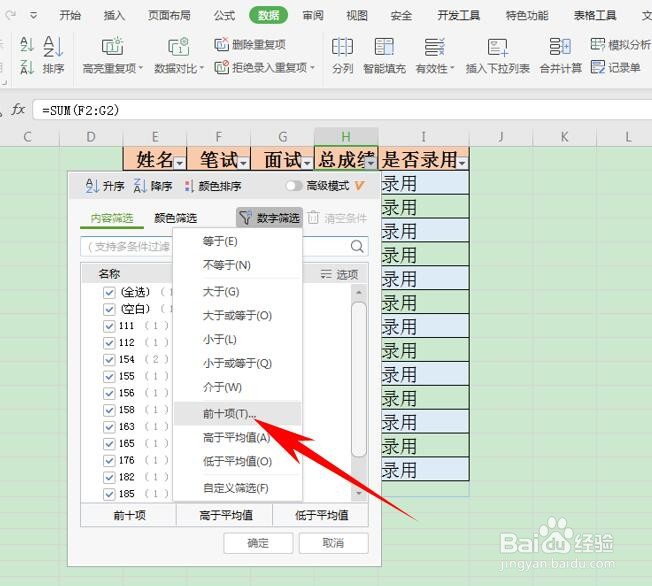
5、弹出【自动筛选前10个】的对话框,在数字栏当中输入5,单击确定:
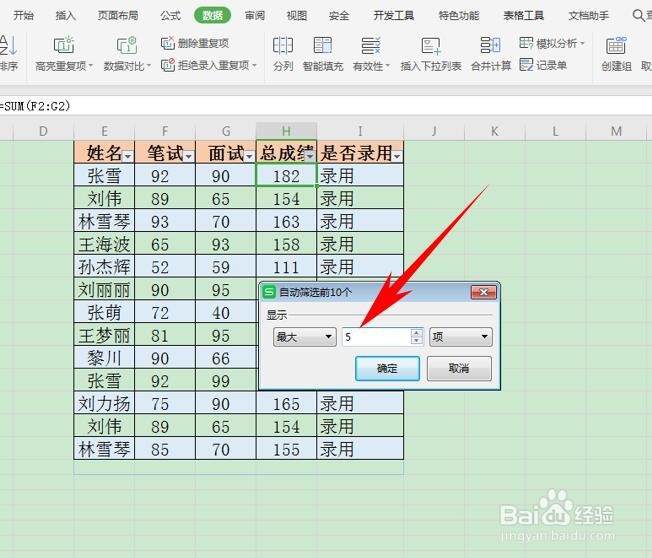
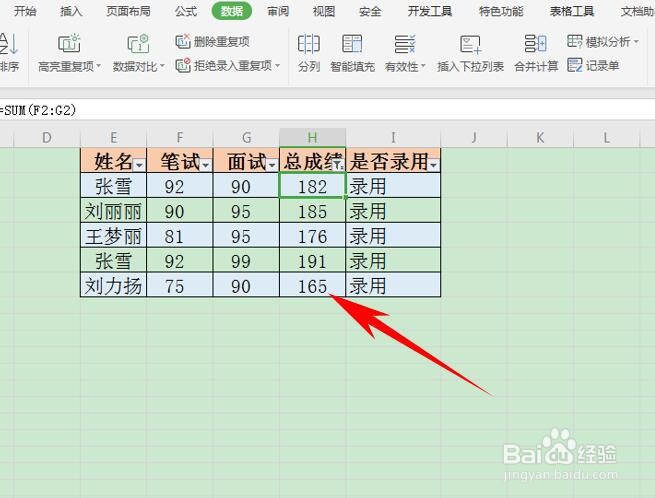
6、这样我们可以看到,人员的顺序并没有改变,但只显示总成绩前五位的人员了,如下图所示:
时间:2026-04-25 00:01:37
1、打开桌面wps,如图所示
2、首先,单击工具栏【开始】下的【筛选】,在下拉菜单下选择筛选,或者按住快捷键Ctrl+Shift+L,即可快速调用筛选功能:
3、可以看到标题栏的单元格全部显示了倒三角的筛选符号,单击总成绩单元格的倒三角,选择【数字筛选】,如下图所示:
4、在下拉菜单下选择【前十项】,如下图所示:
5、弹出【自动筛选前10个】的对话框,在数字栏当中输入5,单击确定:
6、这样我们可以看到,人员的顺序并没有改变,但只显示总成绩前五位的人员了,如下图所示:
