英雄联盟如何截图,游戏截图在哪个文件夹里

 时间:2026-04-29 12:47:34

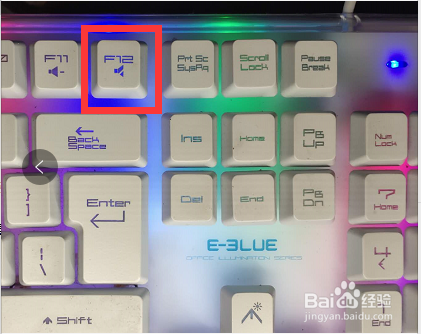
1、进入游戏按“F12”截图,始案炼如图所示;
英雄联盟如何截图,游戏截图在哪个文件夹里

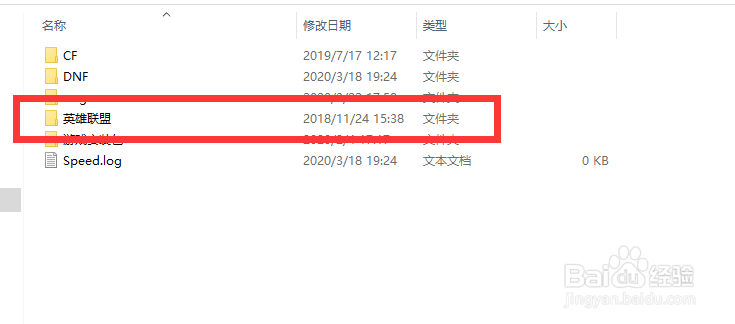
2、截图打开位置,“我的电脑/此电脑—英雄联盟”,如图所示;

英雄联盟如何截图,游戏截图在哪个文件夹里

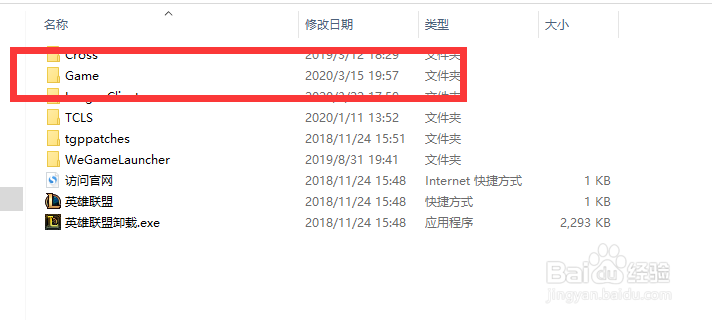
3、打绵销开文件夹“Game”,如图所科牢示;

英雄联盟如何截图,游戏截图在哪个文件夹里

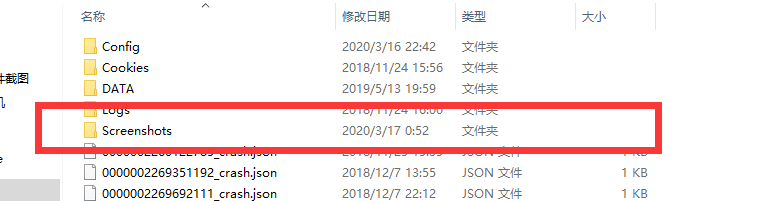
4、打开文件夹“Screenshots”,即可,如图所示

英雄联盟如何截图,游戏截图在哪个文件夹里

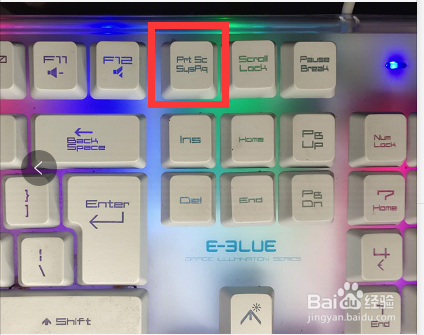
1、电脑自带截图快捷键,“键盘上的Print Screen键,也就是PrtScn键”,如图所示;
英雄联盟如何截图,游戏截图在哪个文件夹里

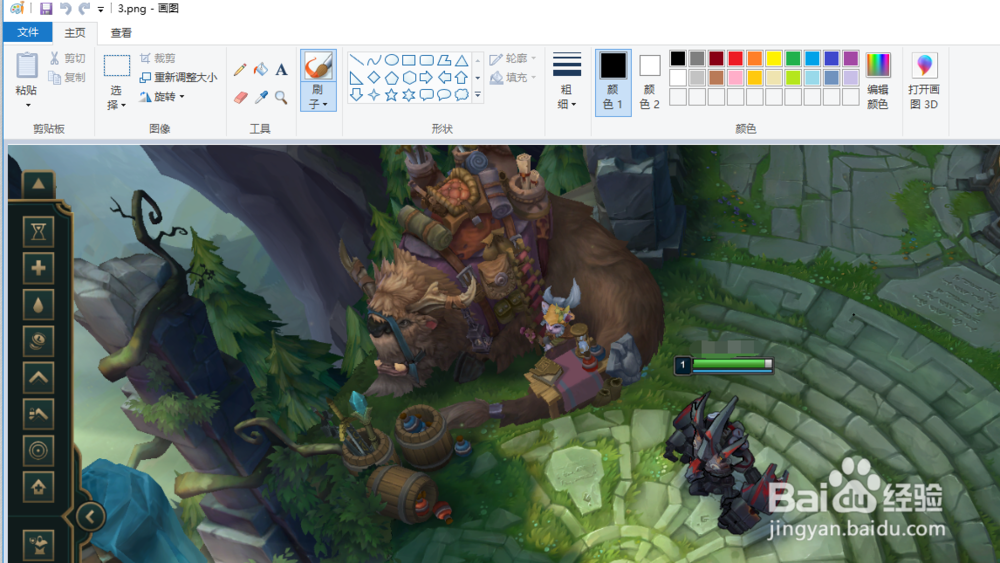
2、打开截图,需在“画图中粘贴(Ctrl+V)”,如图所示;

英雄联盟如何截图,游戏截图在哪个文件夹里

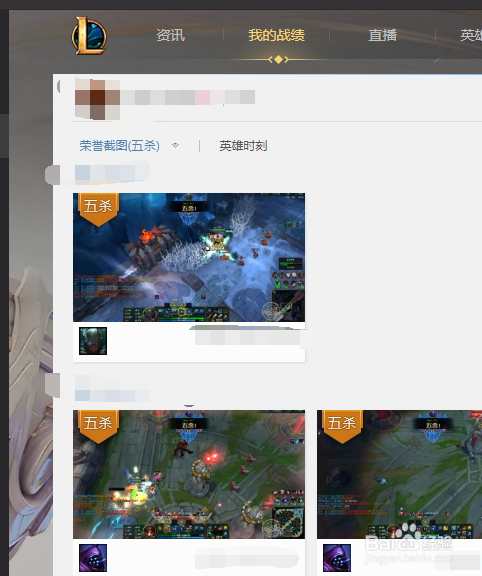
1、下载“WeGame”助手,“超神、三杀、四杀、五杀等自动截图、自动保存”,如图所示;

英雄联盟如何截图,游戏截图在哪个文件夹里

2、截图打开位置,打开“WeGame”助手—“我的战绩”—“荣誉截图”,如图所示;

英雄联盟如何截图,游戏截图在哪个文件夹里

英雄联盟如何截图,游戏截图在哪个文件夹里

1、【1】按“F12”;

【2】键盘上的Print Screen键,也就是PrtScn键;

【3】“WeGame”助手

  • win11怎么查看自己电脑显卡型号
  • 永劫无间开始游戏闪退
  • 拯救者风扇转速怎么调
  • 英雄联盟新手设置怎么开启
  • steam开机自动启动怎么关闭
  • 热门搜索
    委托书怎么写范文 豆沙馅怎么做 圆的平方怎么算 情书怎么写最感动人 苹果怎么备份通讯录 网上预约挂号怎么挂 研究报告怎么写 怎么样补肾 晒伤后皮肤红痛痒怎么办 痤疮是怎么引起的