1、Windows10系统桌面,右键点击开始按钮,在弹出菜单中选择运行的菜单项。

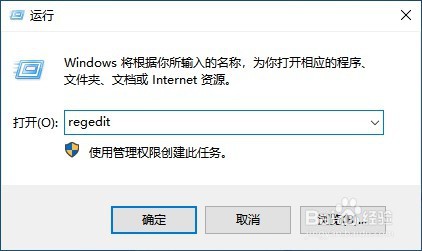
2、在打开的运行窗口中输入命令regedit
3、接着在打开的注册表编辑器窗口中定位到注册表项:
HKEY_CURRENT_USER\Software\Microsoft\Windows\CurrentVersion\CloudStore\Store\Cache\DefaultAccount

4、右键点击下面的$$windows.data.bluelightreduction.bluelightreductionstate文件,在弹出菜单中选择删除的菜单项。

5、然后在打开的窗口中点击是的按钮就可以了。

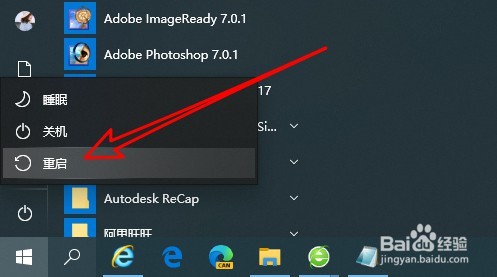
6、接下来重启电脑后就可以正常使用夜间模式了。
7、总结:
1、Windows10系统桌面,右键点击开始按钮,在弹出菜单中选择运行的菜单项。
2、在打开的运行窗口中输入命令regedit
3、接着在打开的注册表编辑器窗口中定位到注册表项:
HKEY_CURRENT_USER\Software\Microsoft\Windows\CurrentVersion\CloudStore\Store\Cache\DefaultAccount
4、右键点击下面的$$windows.data.bluelightreduction.bluelightreductionstate文件,在弹出菜单中选择删除的菜单项。
5、然后在打开的窗口中点击是的按钮就可以了。
6、接下来重启电脑后就可以正常使用夜间模式了。
