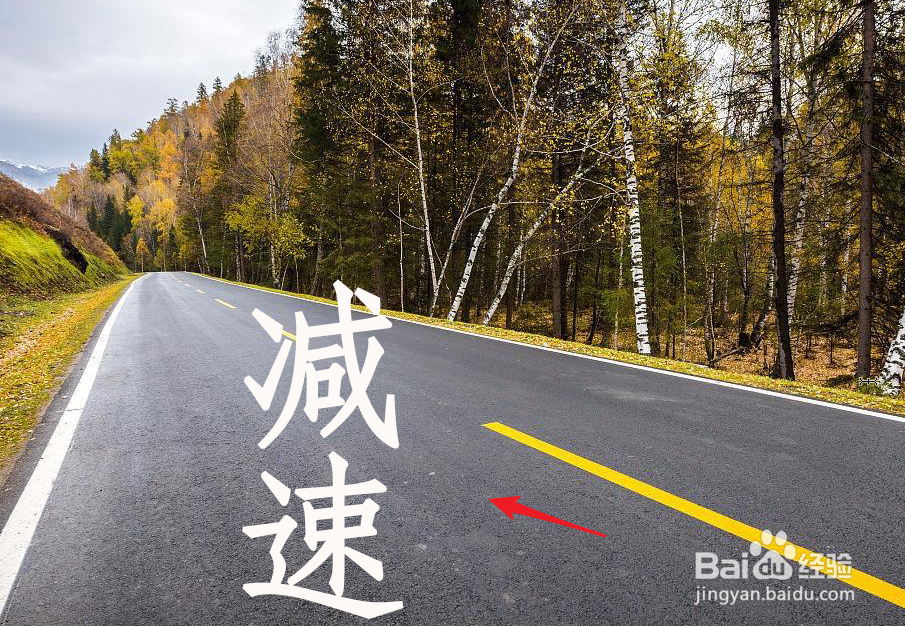
1、打开图片,点击文字工具输入文字,设置为白色加粗。
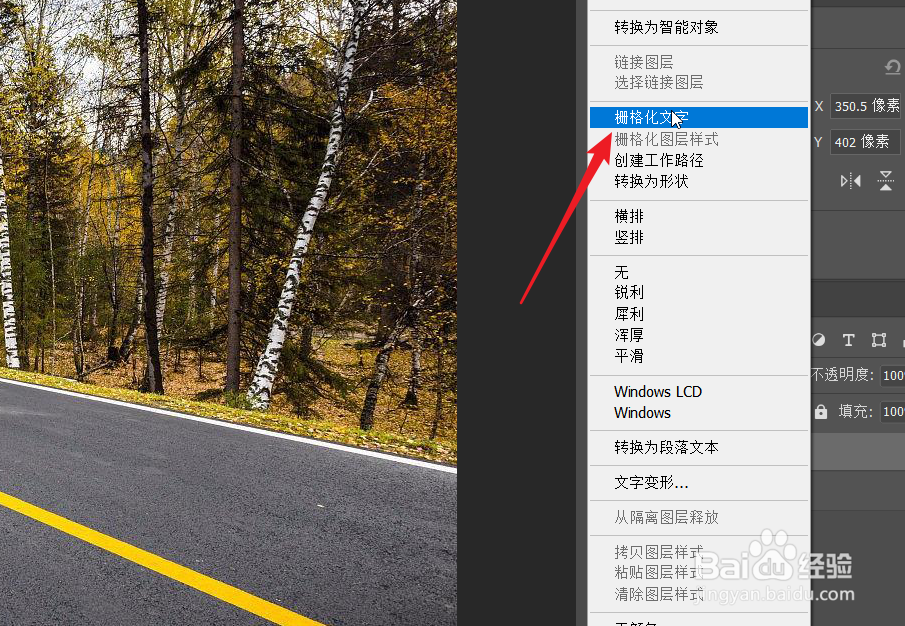
2、在文字图层上右击鼠标,点击“栅格化文字”。
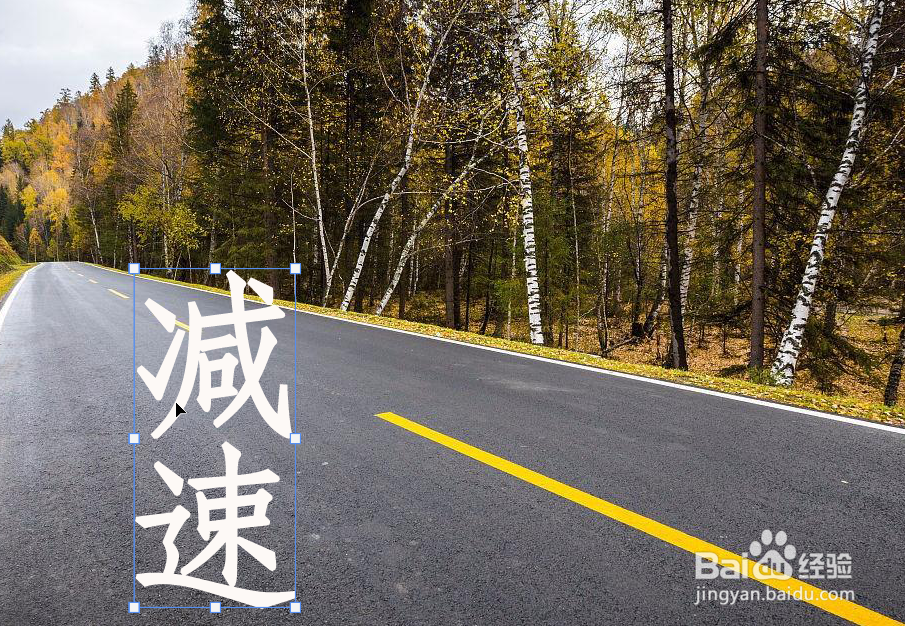
3、按ctrl+t将文字自由变换。
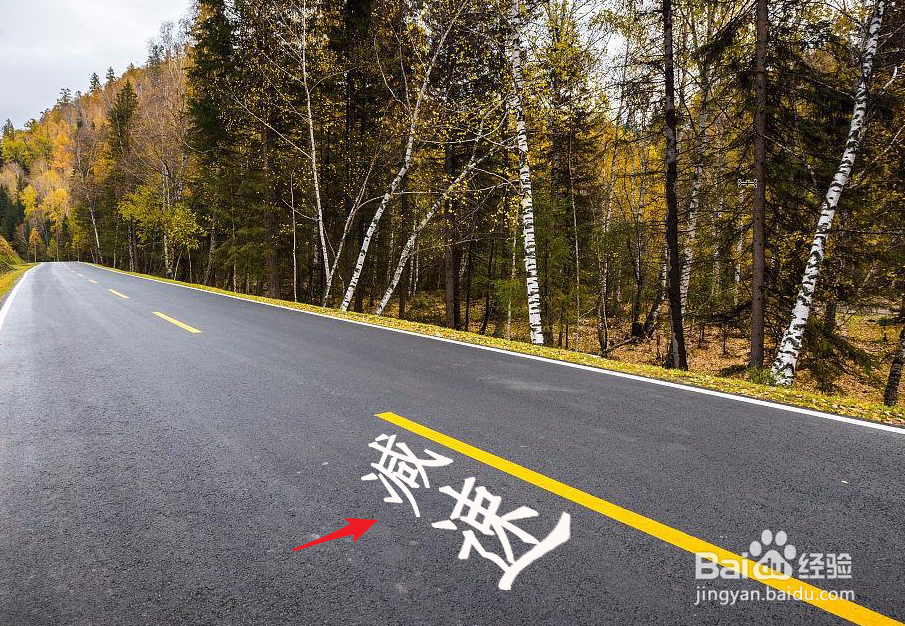
4、将文字放置在路面上,右击文字,选择透视。
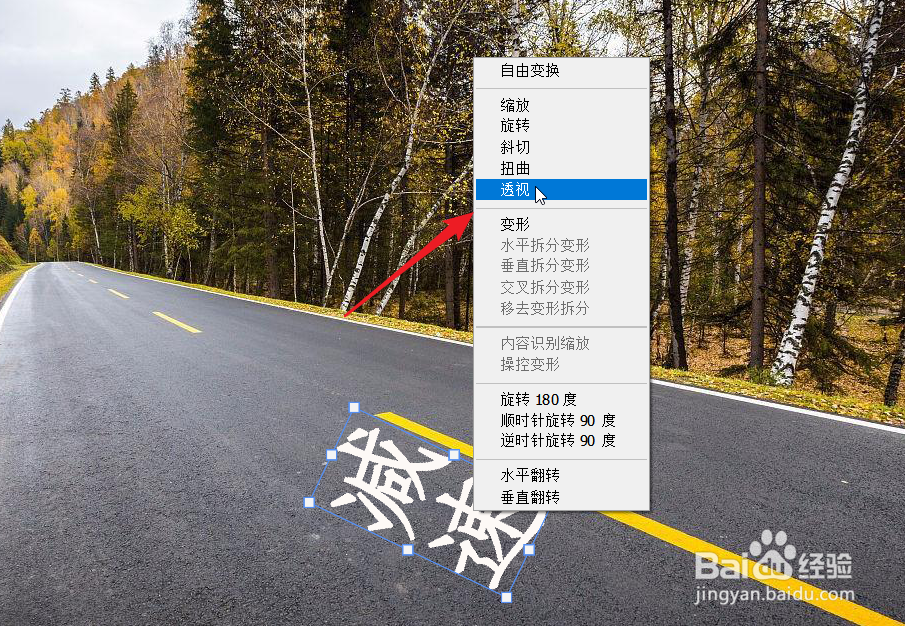
5、将文字调整成上窄下宽。
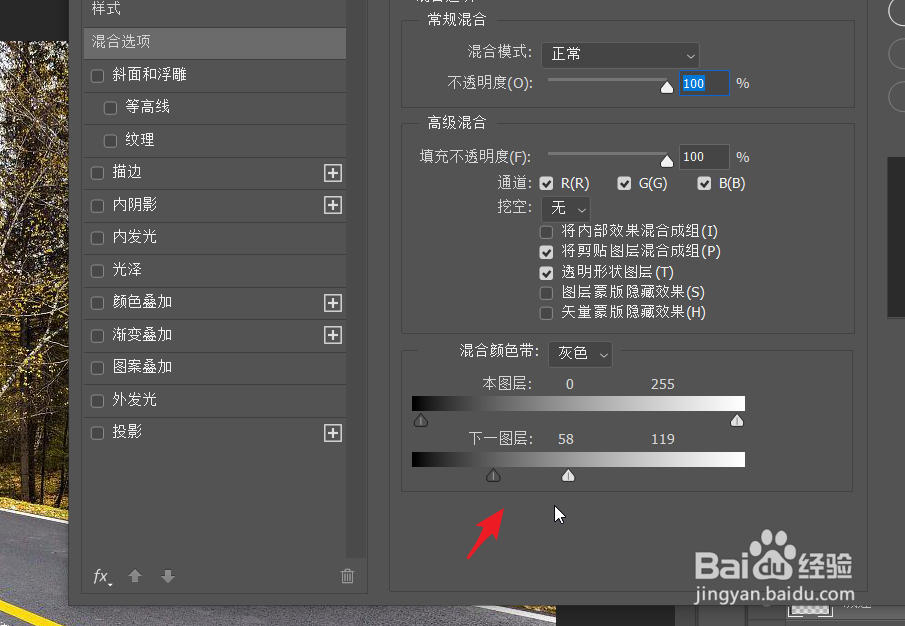
6、双击文字图层,打开图层样式。

7、调整下一图层上的滑杆,调整数值。
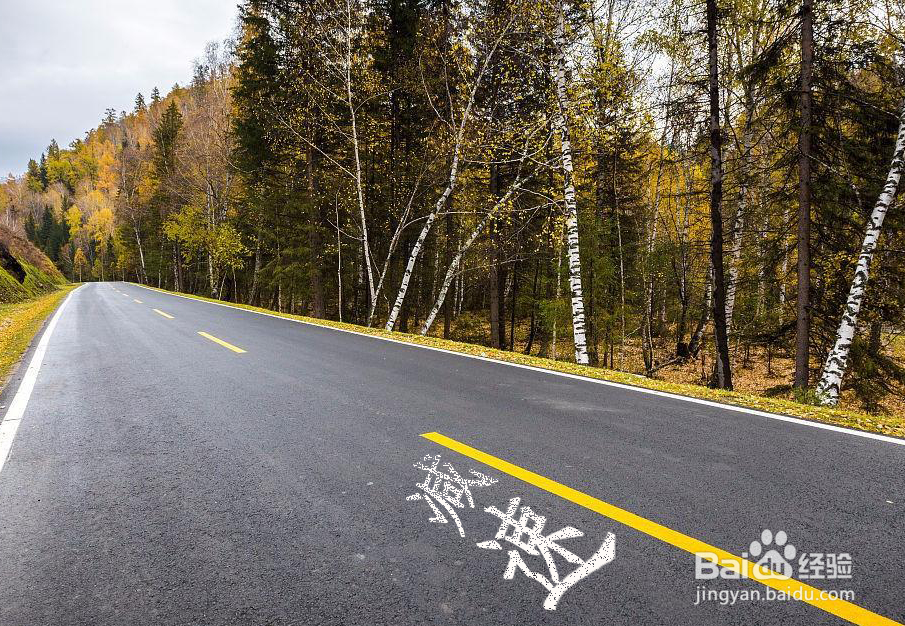
8、最终就得到课下图中的文字效果。
时间:2026-04-23 06:01:16
1、打开图片,点击文字工具输入文字,设置为白色加粗。
2、在文字图层上右击鼠标,点击“栅格化文字”。
3、按ctrl+t将文字自由变换。
4、将文字放置在路面上,右击文字,选择透视。
5、将文字调整成上窄下宽。
6、双击文字图层,打开图层样式。
7、调整下一图层上的滑杆,调整数值。
8、最终就得到课下图中的文字效果。
