1、首先我们需要把ps下载.网络复制到浏览器打开,然后点击下载安装。

2、下载完成后就我们就得到ps cc 2018的安装包。然后我们可以先把它解压。

3、解压后可以看到有几个文件,选择双击photoshop 2018安装包。

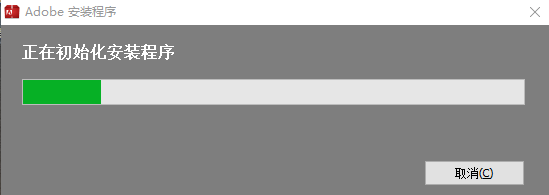
4、双击后等待软件解压分析文件,然后就可以安装。

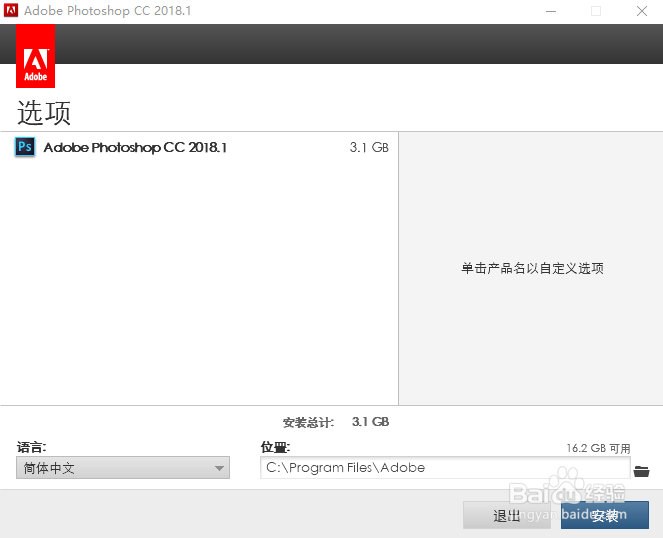
5、选择需要安装的位置,软件默认是安装在C盘。然后点击安装按钮,等待软件安装完成。
6、安装完成以后就可以看到桌面上有PS软件的图标,双击就可以。

7、打开软件后,就可以正常操作,永久使用了。

时间:2026-04-22 07:37:52
1、首先我们需要把ps下载.网络复制到浏览器打开,然后点击下载安装。
2、下载完成后就我们就得到ps cc 2018的安装包。然后我们可以先把它解压。
3、解压后可以看到有几个文件,选择双击photoshop 2018安装包。
4、双击后等待软件解压分析文件,然后就可以安装。
5、选择需要安装的位置,软件默认是安装在C盘。然后点击安装按钮,等待软件安装完成。
6、安装完成以后就可以看到桌面上有PS软件的图标,双击就可以。
7、打开软件后,就可以正常操作,永久使用了。
