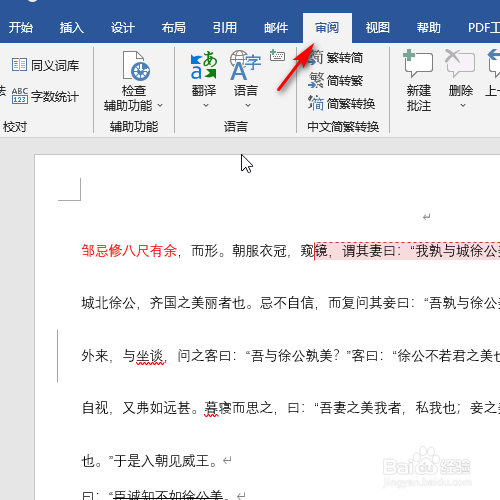
1、点击word文档顶部的“审阅”菜单。
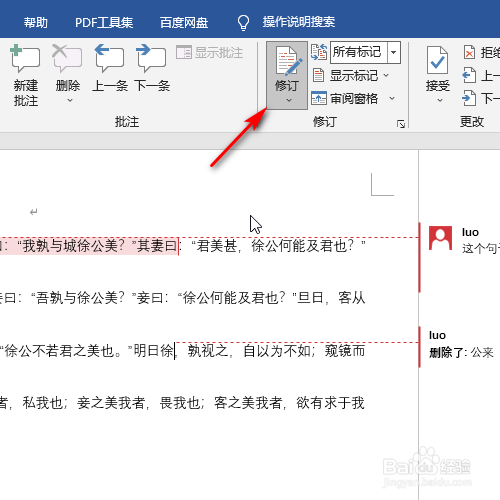
2、点击下方的“修订”。
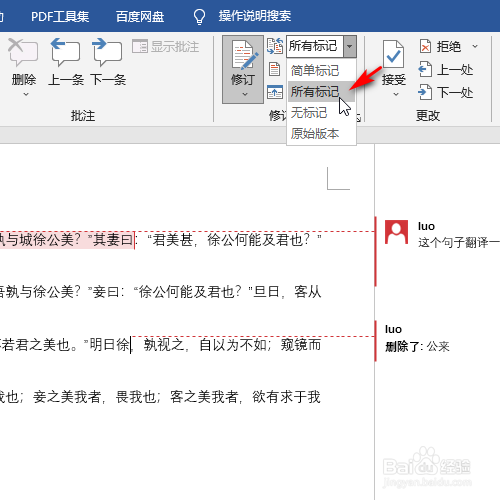
3、接着设置标记,这里选择所有标记,
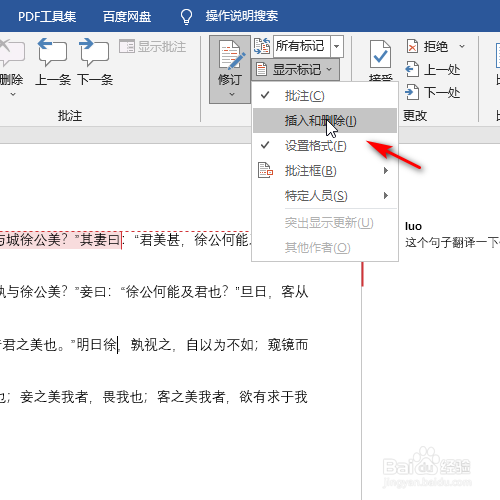
4、接着是设置标记显示的内容,勾选了哪一个,哪一个内容就会显示,比如插入和删除,那么你再文档中的插入和删除动作就会记录下来并显示。
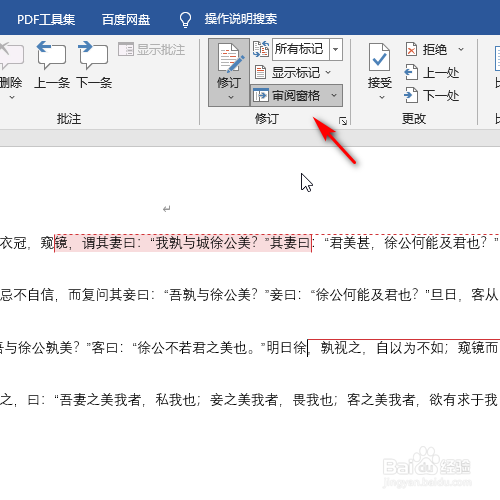
5、接着是审阅窗格,点击审阅窗格可以查看修订的记录。
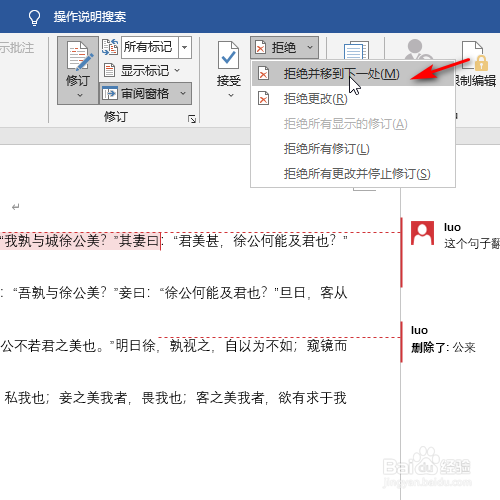
6、对于用户来说,如果不接受你的修订,可以点击“拒绝”。
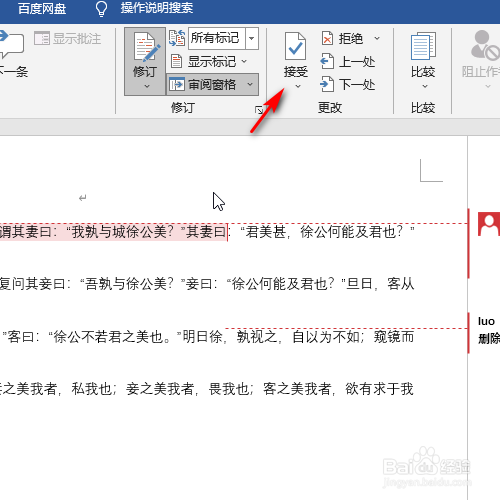
7、如果用户接受你的修订,点击“接受”即可。
时间:2026-05-02 23:27:38
1、点击word文档顶部的“审阅”菜单。
2、点击下方的“修订”。
3、接着设置标记,这里选择所有标记,
4、接着是设置标记显示的内容,勾选了哪一个,哪一个内容就会显示,比如插入和删除,那么你再文档中的插入和删除动作就会记录下来并显示。
5、接着是审阅窗格,点击审阅窗格可以查看修订的记录。
6、对于用户来说,如果不接受你的修订,可以点击“拒绝”。
7、如果用户接受你的修订,点击“接受”即可。
