1、打开WPS表格。

2、在表格中添加一列辅助列,输入AVERAGE函数。
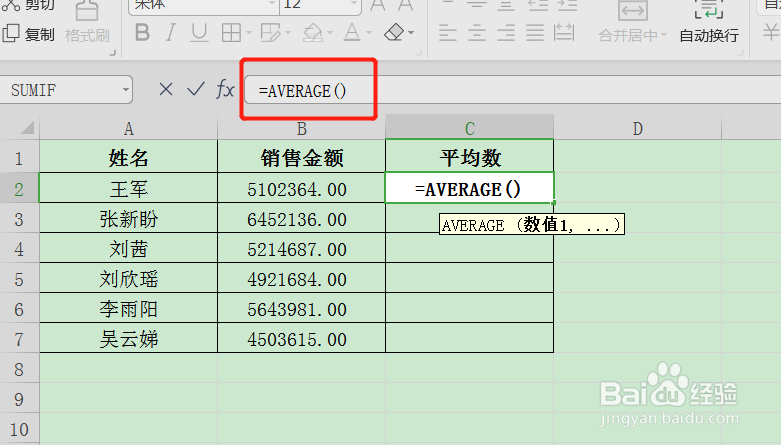
3、选中左侧所有的数据。

4、计算出平均值来。
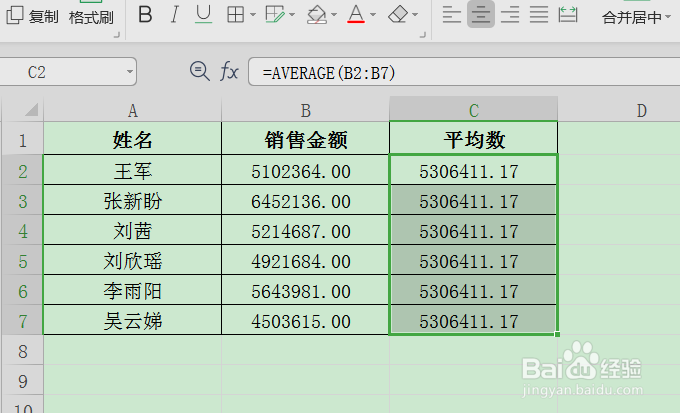
5、选中表格中的所有数据,使用Alt+F1插入图表。
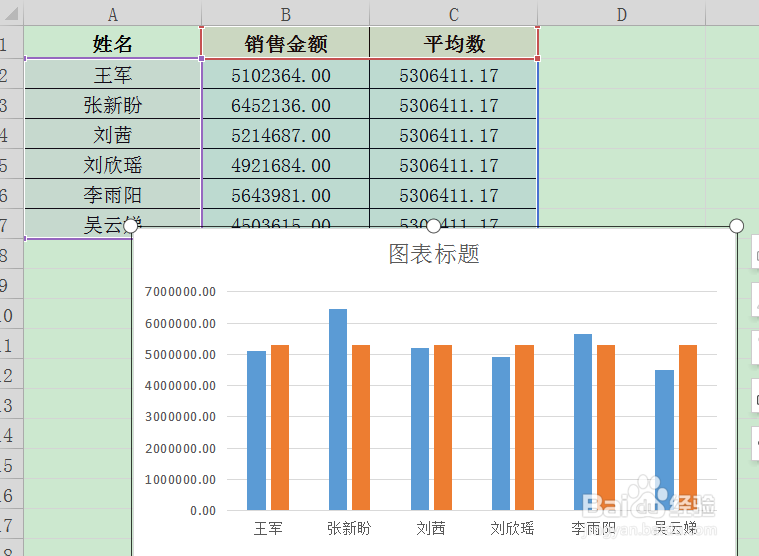
6、鼠标点击图表,再点击上方的更改类型。

7、切换到组合图,点击插入。
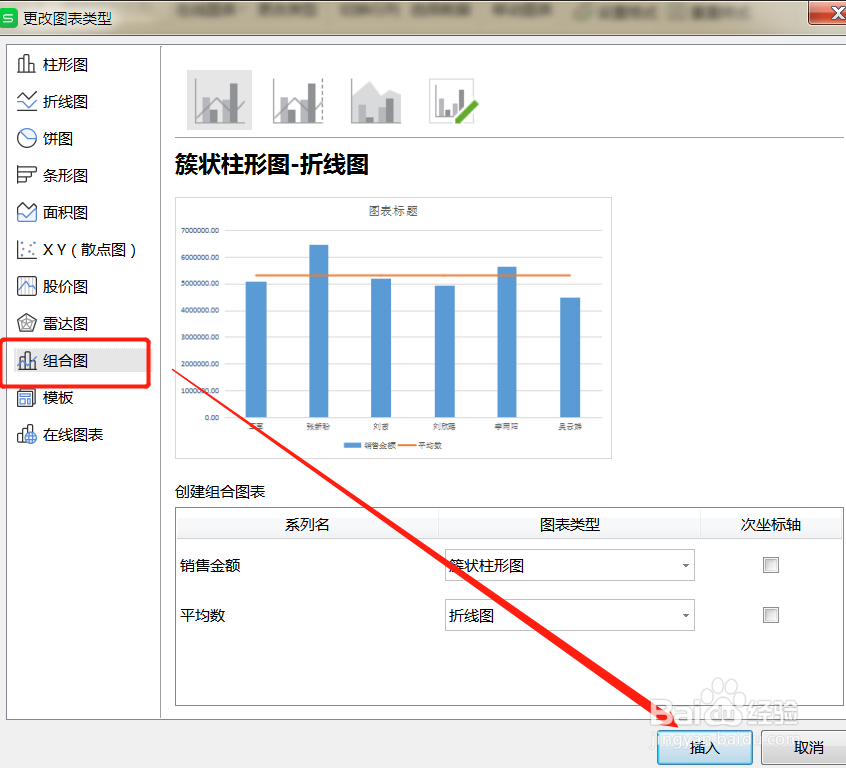
8、这样表格中的图表就插入了平均线。

时间:2024-10-15 19:13:58
1、打开WPS表格。
2、在表格中添加一列辅助列,输入AVERAGE函数。
3、选中左侧所有的数据。
4、计算出平均值来。
5、选中表格中的所有数据,使用Alt+F1插入图表。
6、鼠标点击图表,再点击上方的更改类型。
7、切换到组合图,点击插入。
8、这样表格中的图表就插入了平均线。
