如何使用360清理大师扫描清除垃圾来优化系统

 时间:2024-10-13 19:45:57

以下是“如何使用360清理大师扫描清除垃圾来优化系统”的经验教程

如何使用360清理大师扫描清除垃圾来优化系统

工具/原料

360清理大师

Windows10系统

1.打开360清理大师

1、在“360清理大师”主界面中,点击“快速扫描”按钮。

如何使用360清理大师扫描清除垃圾来优化系统

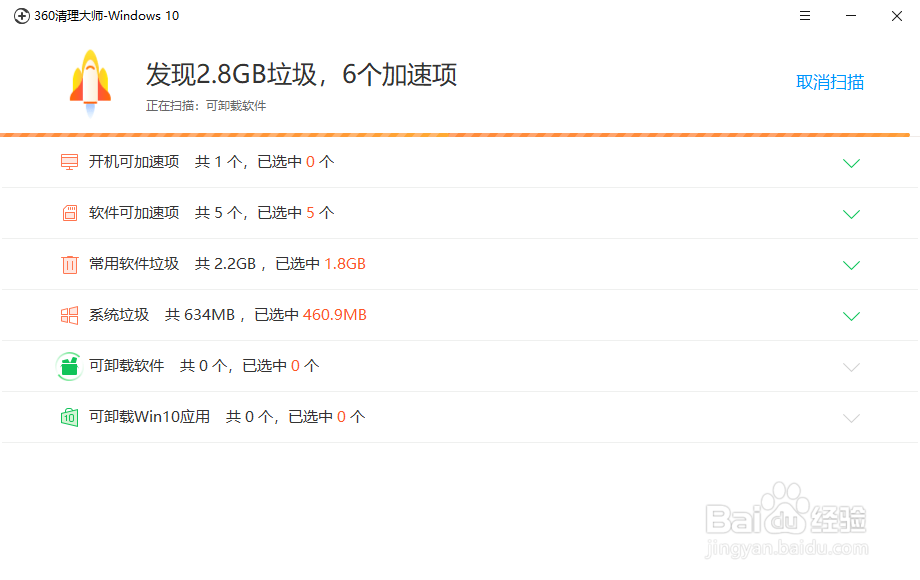
2、点击“快速扫描”按钮后,等待扫描过程完成。

如何使用360清理大师扫描清除垃圾来优化系统

2.优化系统

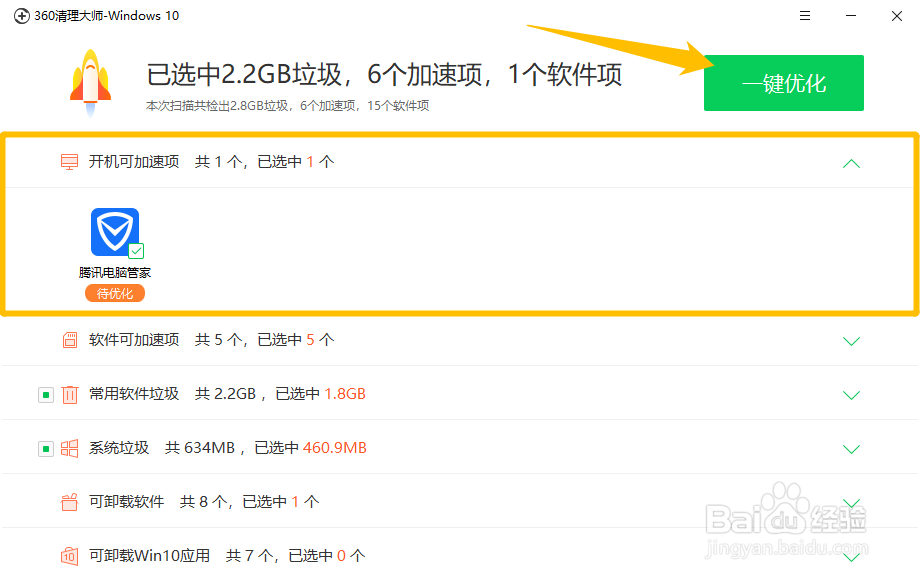
1、在扫描的界面中,选择要优化的项目,点击“一键优化”按钮。

如何使用360清理大师扫描清除垃圾来优化系统

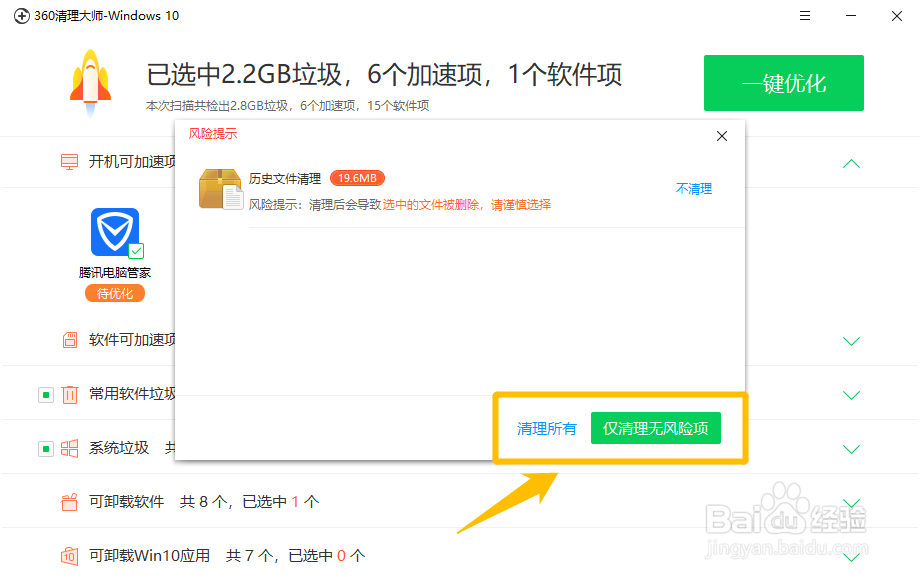
2、在弹出的“风险提示”对话框中,点击“清理所有 / 仅清理无风险项”其中一个按钮。

如何使用360清理大师扫描清除垃圾来优化系统

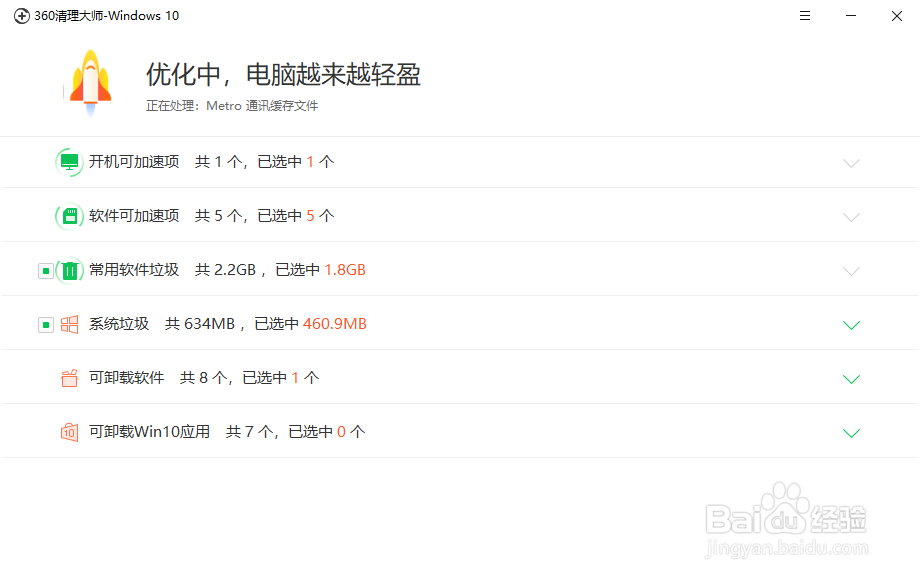
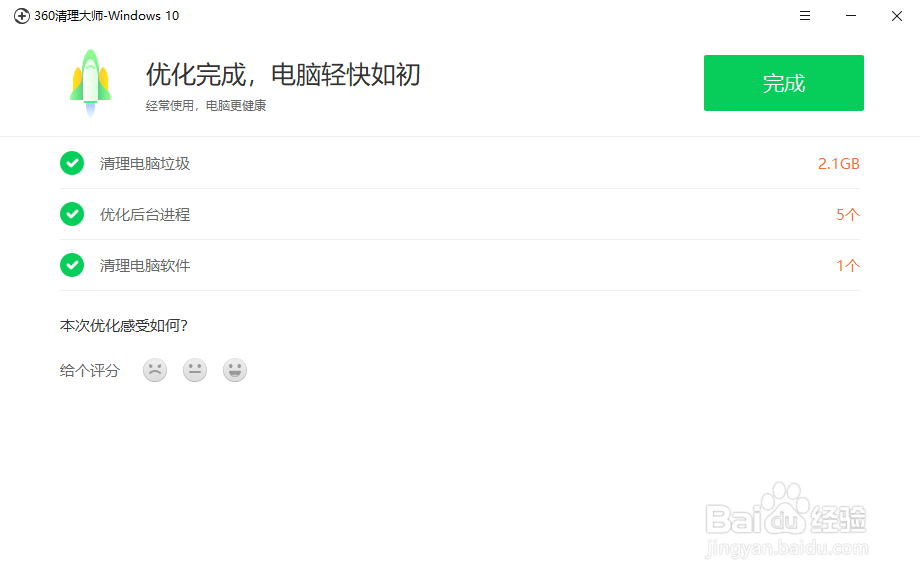
3、点击“清理所有 / 仅清理无风险项”其中一个按钮后,等待项目处理优化过程完成即可。

如何使用360清理大师扫描清除垃圾来优化系统如何使用360清理大师扫描清除垃圾来优化系统
  • windows开机启动项管理
  • 让启动领先一步Win7设置msconfig教程
  • windows7系统更新设置,以及软件同步更新设置
  • win7更新未运行服务怎么办
  • 如何卸载 Windows10 上的lnternet Explorer 11
  • 热门搜索
    申通快递怎么投诉 文件打不开怎么办 手脚麻木怎么办 肾结石是怎么形成的 怎么治疗失眠 读书心得怎么写 微博怎么加好友 本田凌派怎么样 手心发热是怎么回事 脸大怎么办