Camtasia 9径向模糊效果

 时间:2024-11-25 07:18:33

1、下载Camtasia 9的安装包,安装好Camtasia 9并找到该软件的快捷图标双击打开Camtasia 9。
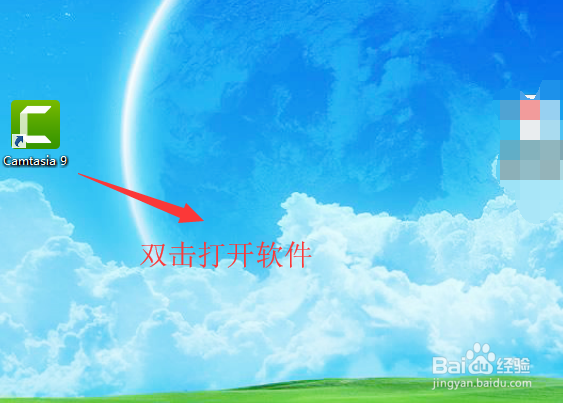
Camtasia 9径向模糊效果

2、双击打开Camtasia 9软件之后,进入Camtasia 9项目界面,选择媒体选项,在媒体中选择“导入媒体”。

Camtasia 9径向模糊效果

3、选择媒体路径,找到需要导入的媒体素材,导入到Camtasia 9,双击导入的媒体素材可以放大预览素材。

Camtasia 9径向模糊效果

4、关闭素材预览窗口,选中素材按住鼠标不动将这个媒体素材拖到某一个时间轴轨道中。
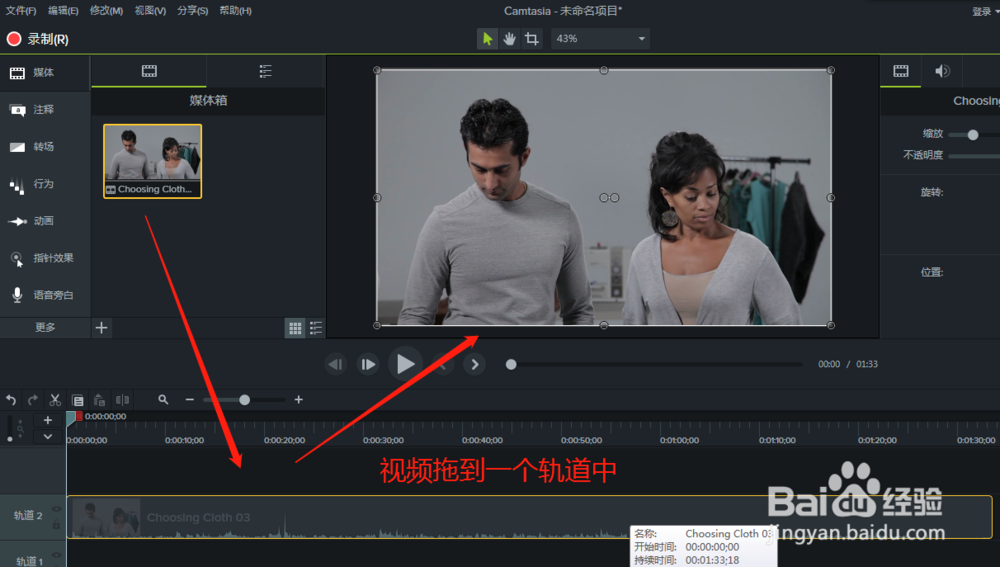
Camtasia 9径向模糊效果

5、选择转场,在转场中找到径向模糊效果,选中径向模糊效果可以添加到视频媒体的开头位置或者是结束位置。

Camtasia 9径向模糊效果

6、如果添加在开头位置就是径向模糊入场,如果添加在视频媒体的结尾位置就是径向模糊消失效果。

Camtasia 9径向模糊效果
  • 剪映视频制作怎样设置 水墨晕染特效
  • 剪映怎样给视频调色?
  • 剪映怎么给视频调色
  • 剪映怎么给人物美颜
  • 如何利用剪映设置蓝色负片特效
  • 热门搜索
    祝福宝宝的话 bath是什么意思 产能过剩是什么意思 祝福短语 18kgp是什么意思 感染的意思 送给朋友的祝福语 掉以轻心的意思 祝福祖国的成语 有什么日本动漫好看