wps19版word中如何插入文档的目录

 时间:2026-04-24 12:52:52

1、首先我们打开电脑上面的wps2019软件

wps19版word中如何插入文档的目录

2、进入wps2019主页面后我们点击上方的”新建“按钮

wps19版word中如何插入文档的目录

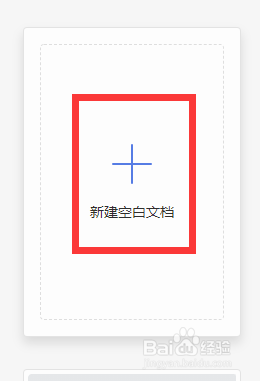
3、然后我们进入新建页面后我们选择新建word文件点击新建空白文档

wps19版word中如何插入文档的目录

wps19版word中如何插入文档的目录

4、接着我们点击主页面上方的工具栏中的“引用”按钮

wps19版word中如何插入文档的目录

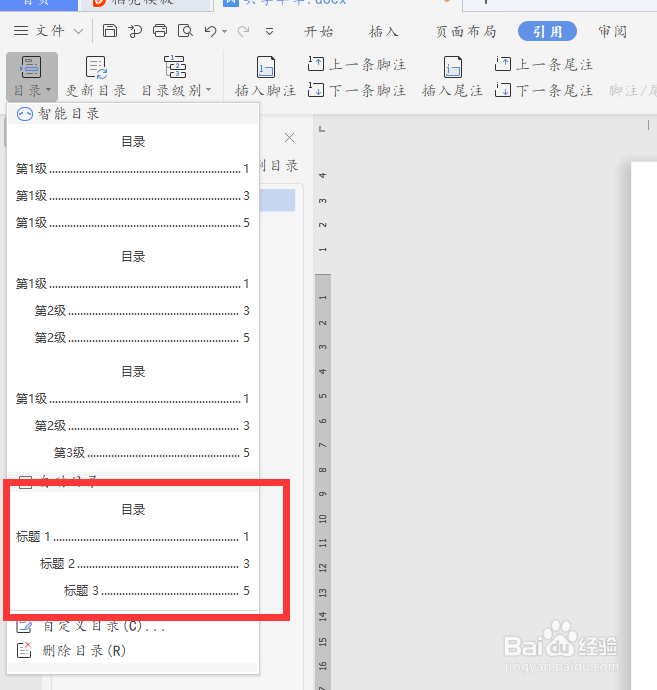
5、最后我们点击插入下面的目录按钮,就会弹出一个对话框我们在里面选择自动识别下面的“目录”就会在文档中插入了
wps19版word中如何插入文档的目录

wps19版word中如何插入文档的目录

1、1.我们打开wps2019软件,然后点击上方的新建按钮

2.接着我们选择word文件新建空白文档

3.接着我们点击主页面上方的工具栏中的“引用”按钮

4.最后我们点击插入下面的目录按钮,就会弹出一个对话框我们在里面选择自动识别下面的“目录”就会在文档中插入了

  • WPS文档如何制作常用钢材分类图
  • wps2019怎么加粗边框
  • WPS文字中怎么制作多行合一的文字
  • WPS文档怎么打开目录
  • wps word文档如何显示目录导航
  • 热门搜索
    四姑娘山旅游攻略 员工考勤表怎么做 小孩保险怎么买划算 英国旅游 wifi怎么连接电脑 冬天怎么减肥 租房子中介费怎么算 园山风景区 宝宝鼻子不通怎么办 九寨沟旅游要多少钱