怎么给win10电脑进行分区

 时间:2026-02-14 15:05:38

1、给电脑进行分区有多种方法,可以使用分区软件来进行分区,也可以使用电脑自带的分区功能,今天就来交给大家使用电脑自带分区功能进行分区的方法。

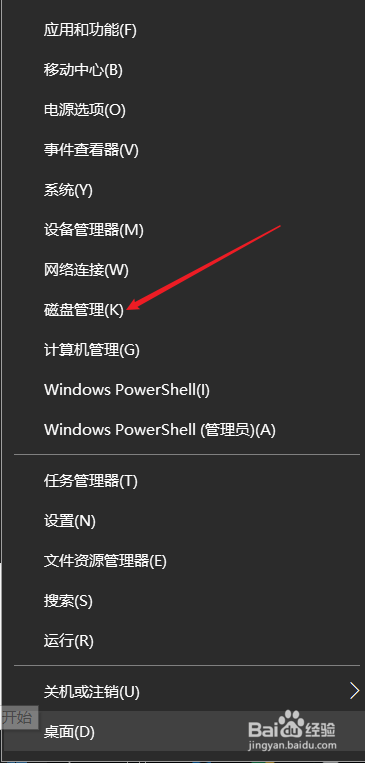
2、首先在电脑左下角的win图标点击鼠标右键。

怎么给win10电脑进行分区

3、然后在出来的子菜单中选择磁盘管理选项。

怎么给win10电脑进行分区

4、出来的界面如下图所示:

怎么给win10电脑进行分区

5、然后选择一块空间比较大的磁盘空间,在上面点击鼠标右键,选择压缩卷。

怎么给win10电脑进行分区

6、然后在出来的新界面输入自己想要压缩出的空间,一定要计算号空间的大小,避免出现错误。这里我们假设分出来1000MB的空间。

怎么给win10电脑进行分区

7、点击确定之后,就会出来1000MB大小的未分配的磁盘。

怎么给win10电脑进行分区

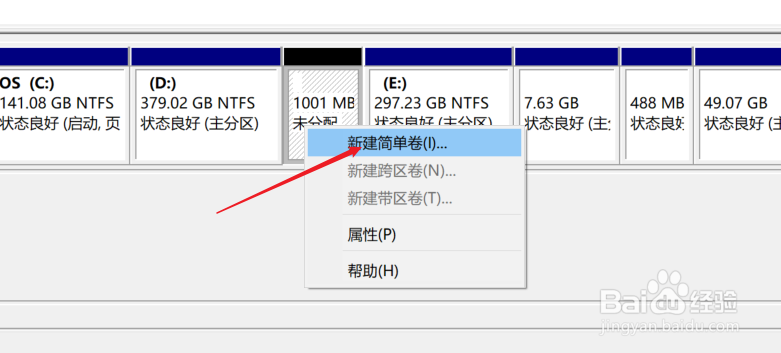
8、然后在这块空间上点击鼠标右键,然后点击新建简单卷。

怎么给win10电脑进行分区

9、然后就会出来向导步骤,一般默认按下一步即可,最后点击完成就创建好了一块新分区了。
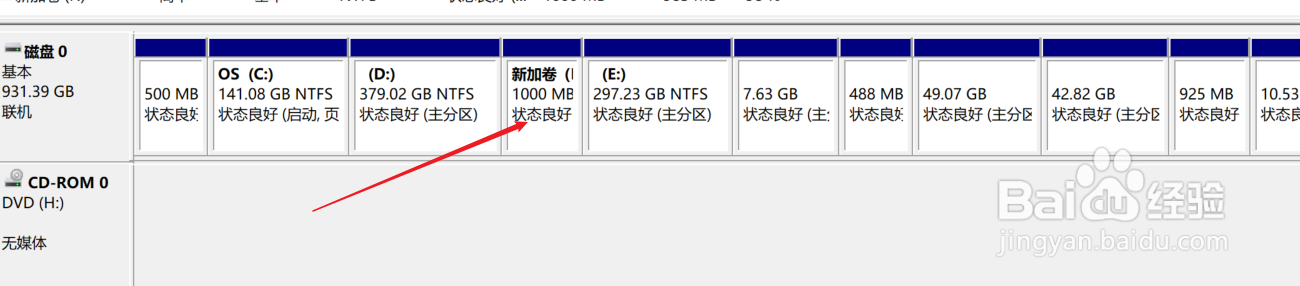
怎么给win10电脑进行分区

  • 原神稻妻狐狸雕像怎么触发
  • 原神寻找结界任务怎么做,结界在哪里
  • 原神雷音权现怎么打
  • 如何获得原神锈蚀的钥匙?
  • 原神止水之潘任务第二个键纹怎么获得
  • 热门搜索
    高风亮节是什么意思 黄疸是什么意思 kj是什么 白茫茫的什么 it是什么牌子 127.0.0.1是什么 什么是泡阴枣 特种养殖 因地制宜是什么意思 致跳高运动员加油稿