win10连接wifi频繁掉线

 时间:2026-04-26 06:00:52

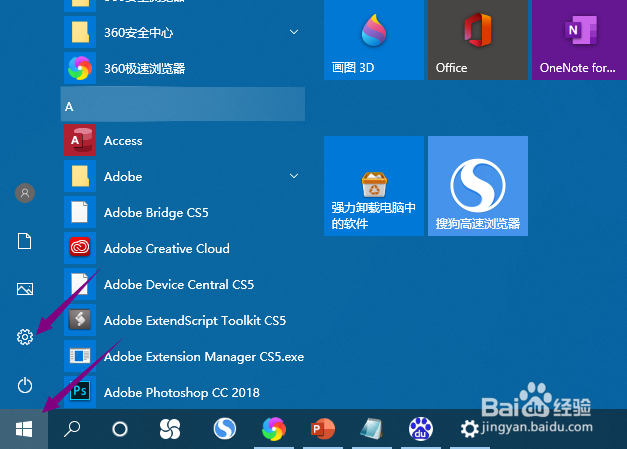
1、先打开电脑,点击开始,点击设置。

win10连接wifi频繁掉线

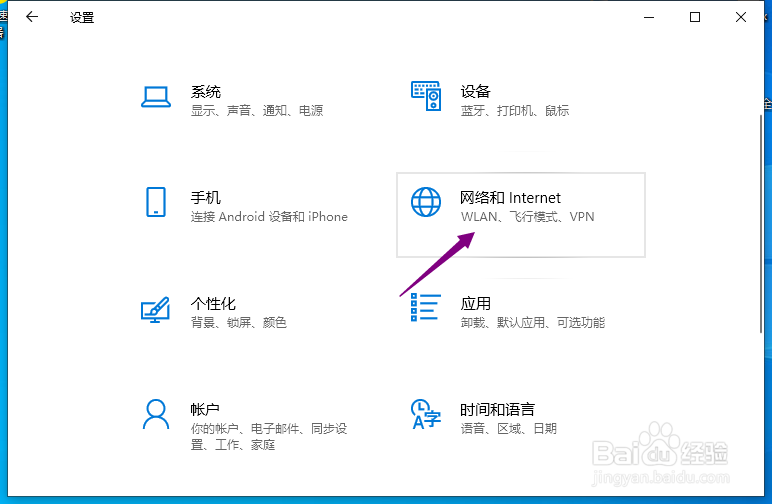
2、然后点击网络和Internet。

win10连接wifi频繁掉线

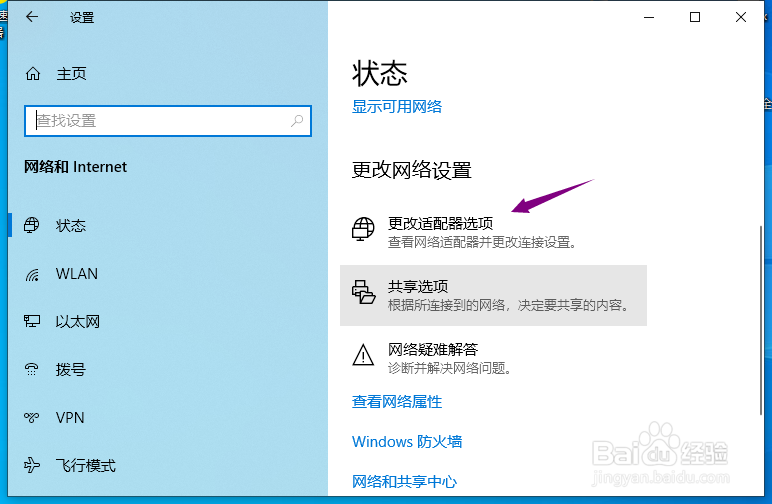
3、之后点击更改适配器选项。

win10连接wifi频繁掉线

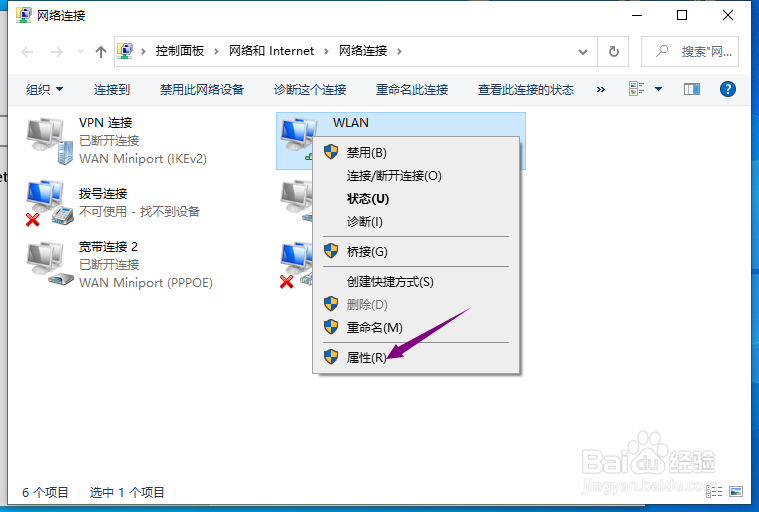
4、然后右击WLAN,点击属性。

win10连接wifi频繁掉线

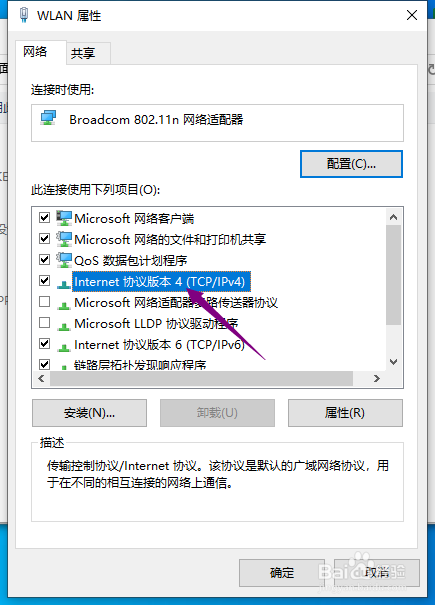
5、之后双击Internet协议版本4。

win10连接wifi频繁掉线

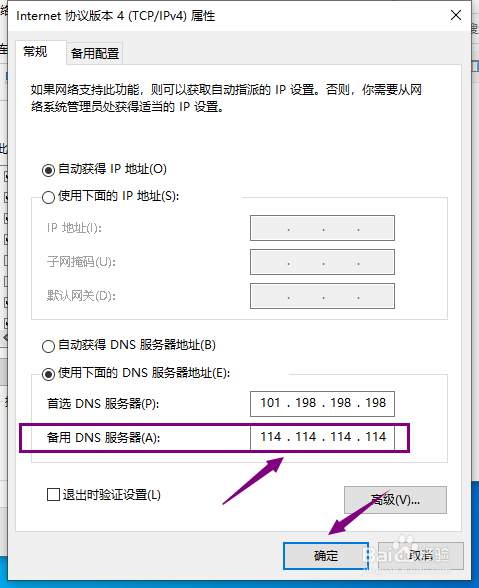
6、然后将DNS设置成114.114.114.114,点击确定,这样就不会频繁掉线了。
win10连接wifi频繁掉线

7、总结:

1、点击开始,点击设置。

2、点击网络和Internet。

3、点击更改适配器选项。

4、右击WLAN,点击属性。

5、双击Internet协议版本4。

6、将DNS设置成114.114.114.114,点击确定,这样就不会频繁掉线了。

  • 如何制作咖喱鱼
  • win7服务组件在哪里?
  • winscp如何连接星陨武林外传单机版
  • win10找不到无线开关,网卡驱动有叹号解决方案
  • 一键升窗的改造技巧
  • 热门搜索
    美女视频黄频大全视频黄a 使徒行者3演员表大全 资产总额怎么算 怎么编麻花辫 双胞胎名字大全 组名和口号大全 吉尼斯世界纪录大全 惠兰花怎么养 大腿内侧股癣怎么治 字谜语大全及答案