【excel】中的AREAS函数如何使用?

 时间:2026-02-15 22:08:32

1、随便选择一张excel表格,双击打开。

【excel】中的AREAS函数如何使用?

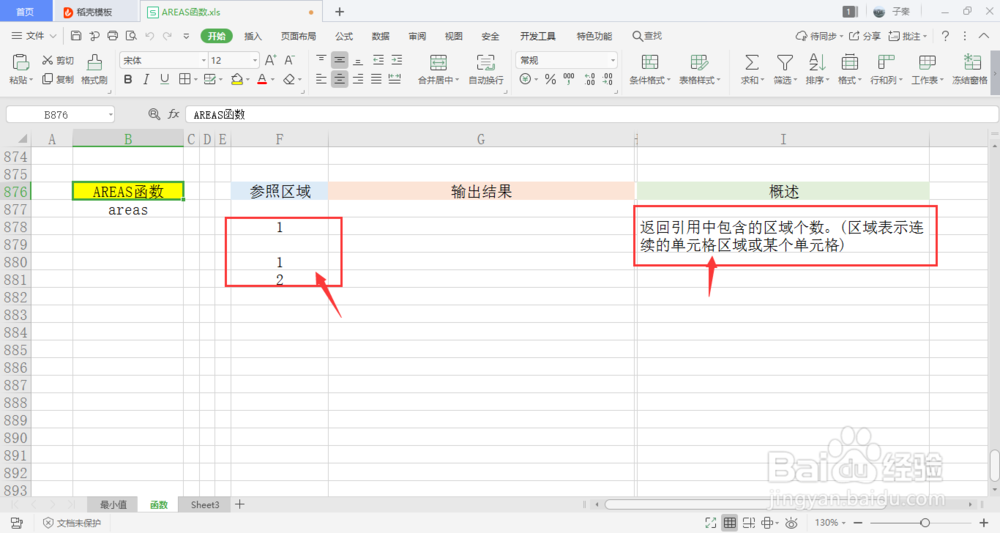
2、可以看到表中有,用于之后的函数操作,还有一句关于此函数的简单概述。

【excel】中的AREAS函数如何使用?

3、选中一个单元格用于存放输出结果,在菜单栏的公式下,打开查找与引用下拉框,点击其中的AREAS函数。

【excel】中的AREAS函数如何使用?

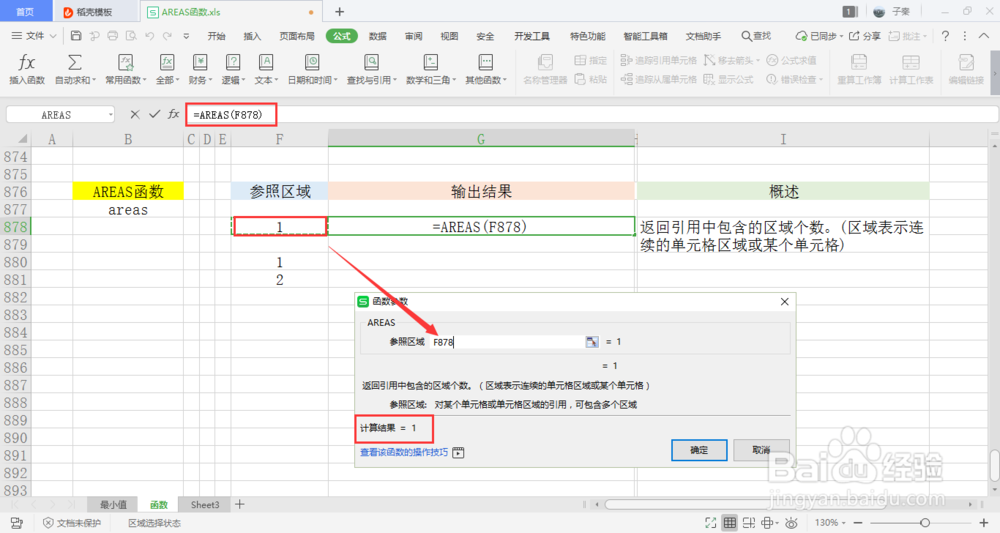
4、可以看到会弹出一个弹窗,里面只有一个参数,即参照区域。可以手动输入,也可以鼠标选中单元格的内容引用。
【excel】中的AREAS函数如何使用?

5、点击确定后,可以看到在单元格内输出了预期的结果。

【excel】中的AREAS函数如何使用?

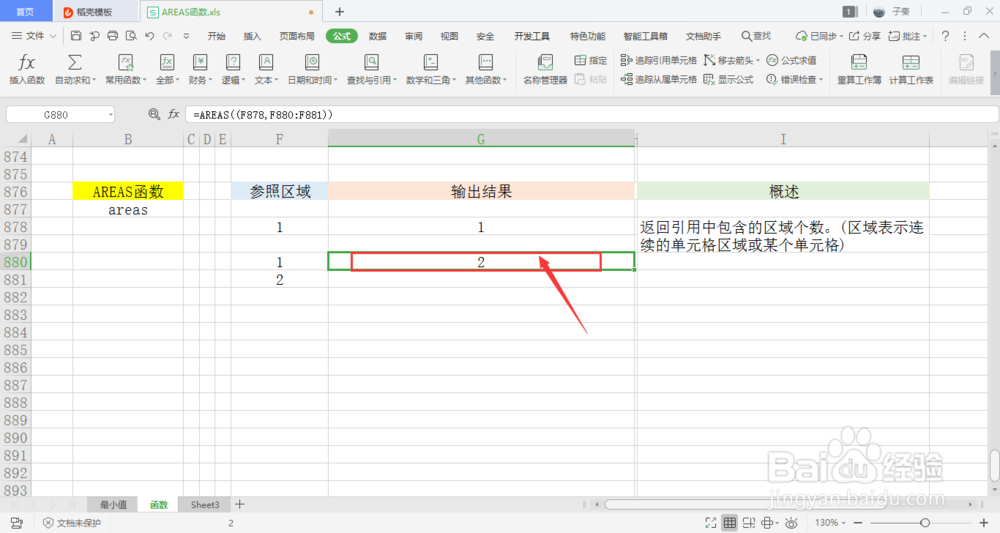
6、再次变换参数内容进行第二次测试,同样的操作,需要注意的是,如果是多个区域,需要在参数里先用括号括起来,再用逗号分隔。

【excel】中的AREAS函数如何使用?

7、可以看到,单元格内输出的结果随之改变,和预期的结果一样。

【excel】中的AREAS函数如何使用?

  • WPS教程:excel如何制作员工出勤考核表
  • EXCEL如何快速生成列序号和行序号
  • 怎样使用VBA选择粗线边框之单元格?
  • 怎么让excel单元格自动计算及快速复制粘贴
  • EXCEL拖动单元格时仅填充格式的方法
  • 热门搜索
    微商如何做 哪里的 如何更改照片大小 如何欣赏音乐 如何撒娇 显卡和cpu怎么搭配 凤凰城旅游 昆明旅游报价 沉香手串如何保养 360免费wifi怎么用