1、打开ppt2016文档

2、点击“插入”然后选择其中的“图片”功能,插入一张目标图片

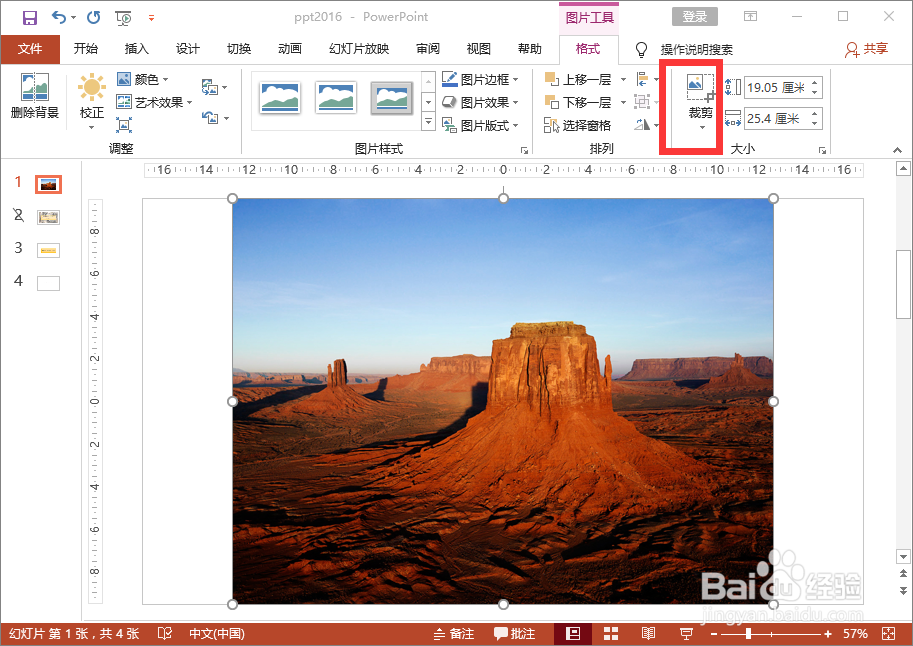
3、选择插入的图片,点击“格式”功能

4、选择其中的“裁剪”功能
5、点击其中的“裁剪为形状”功能,如下图所示
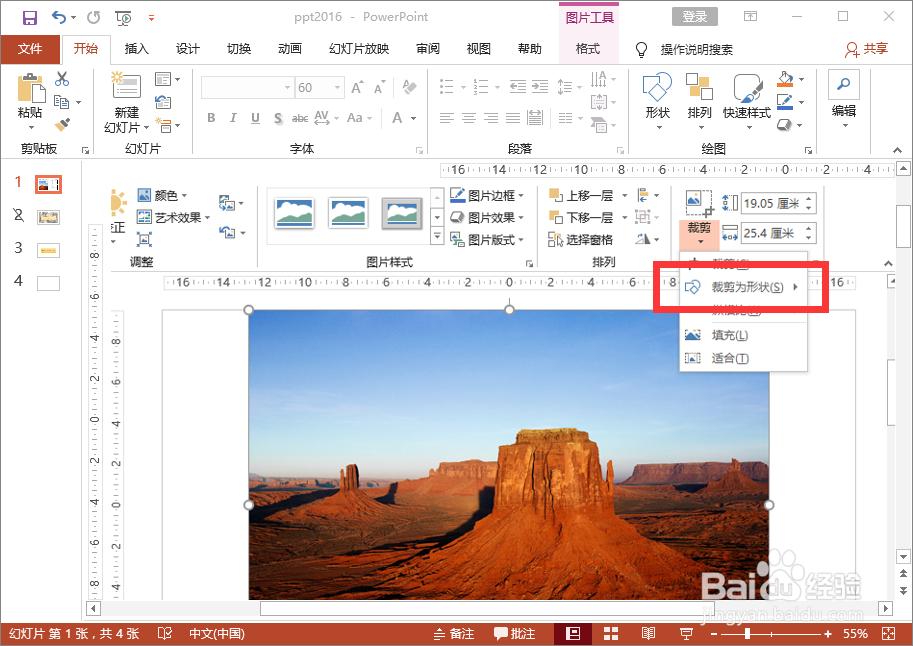
6、我们可以看到系统自带形状都在这里,找到心形

7、选择后,图片变为心形了,如下图所示

时间:2026-04-22 22:15:33
1、打开ppt2016文档
2、点击“插入”然后选择其中的“图片”功能,插入一张目标图片
3、选择插入的图片,点击“格式”功能
4、选择其中的“裁剪”功能
5、点击其中的“裁剪为形状”功能,如下图所示
6、我们可以看到系统自带形状都在这里,找到心形
7、选择后,图片变为心形了,如下图所示
