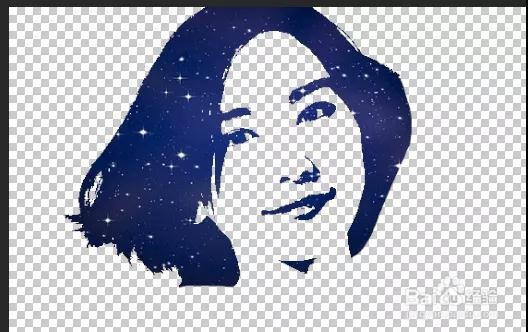
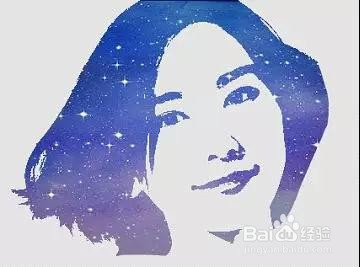
PS制作个性星空头像

 时间:2026-04-25 16:43:58

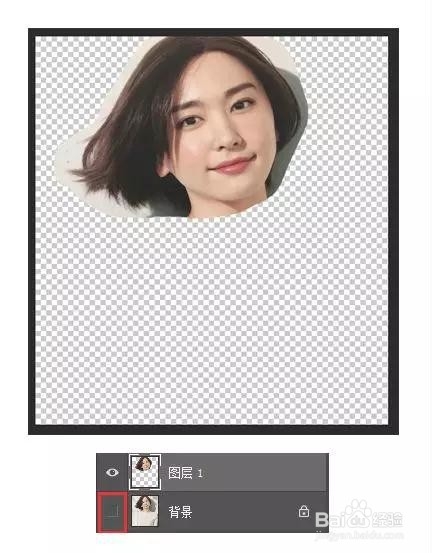
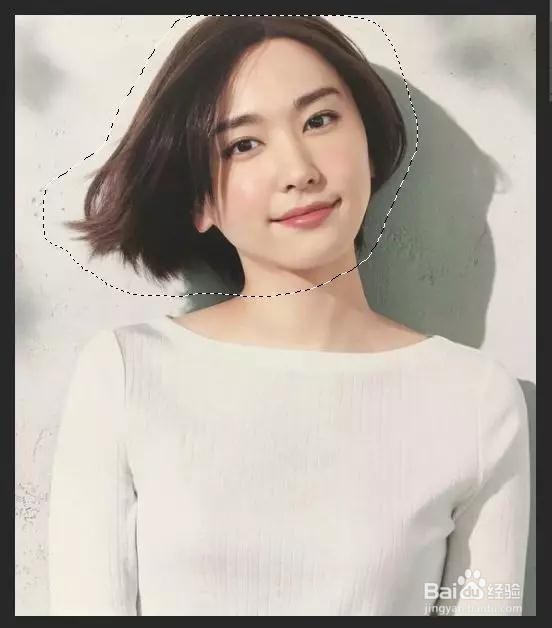
1、 打开人像素材图,使用套索工具将头部区域选中
PS制作个性星空头像

2、 直接Ctrl+J复制框选的区域,点击背景层的小眼睛,隐藏背景层。

PS制作个性星空头像

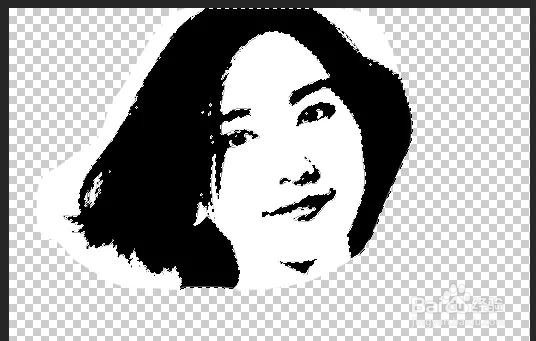
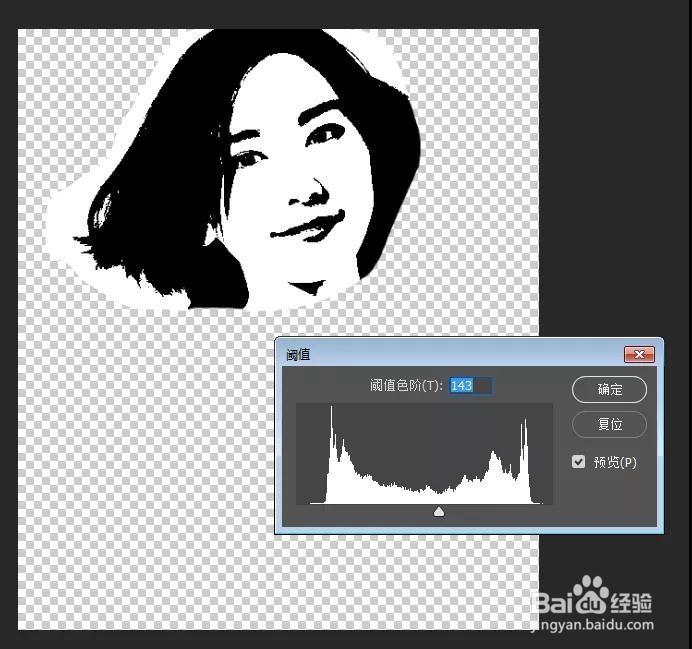
3、选择图层1,点击“图像”——“调整”——“阈值”调节图像。调整数值让人物轮廓五官分明。
PS制作个性星空头像

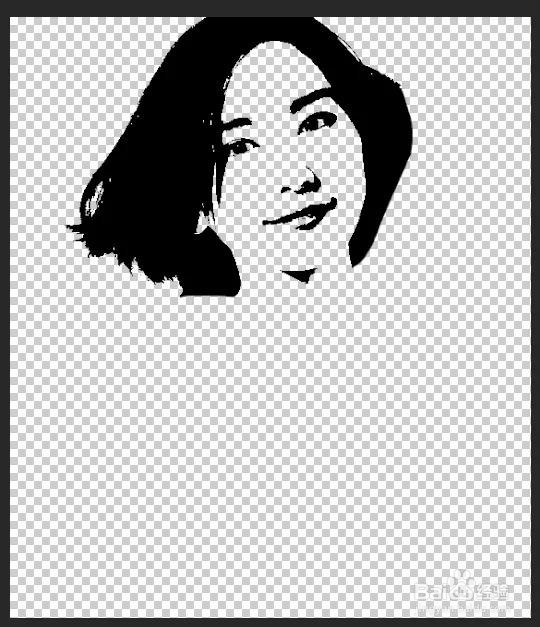
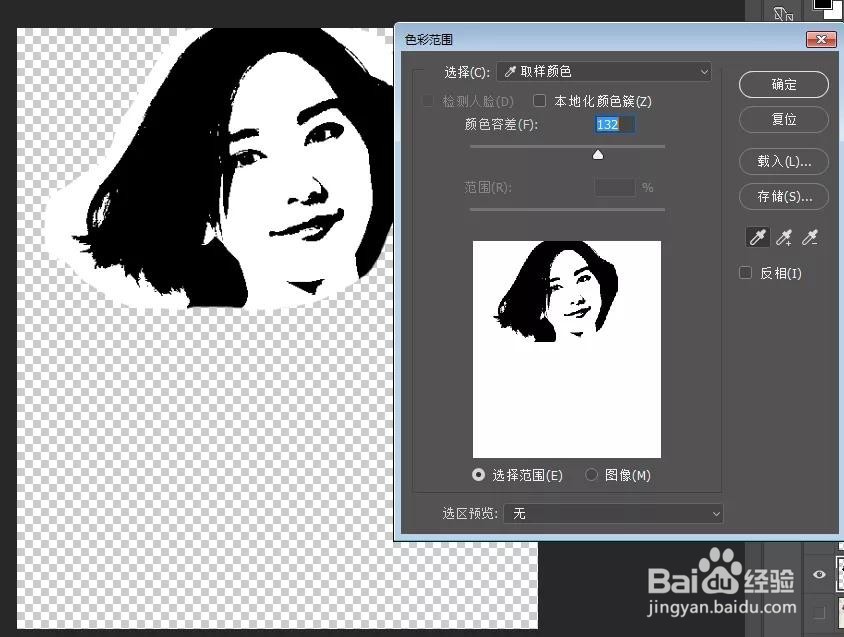
4、点击“选择”——“色彩范围”。选择人物图像上的黑色区域作为取样点,调整颜色容差数值使其黑白分明。
PS制作个性星空头像

5、点击确定载入选区

PS制作个性星空头像

6、点击确定载入选区

PS制作个性星空头像

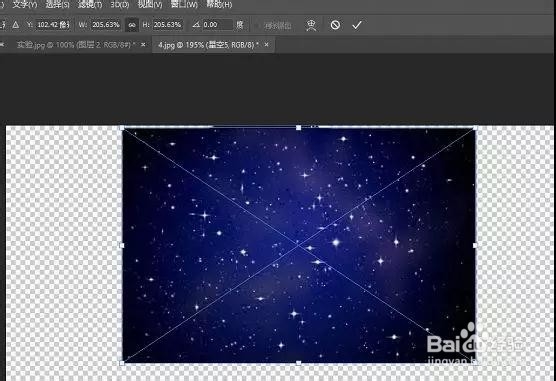
7、拖入星空素材图,拖放到合适的大小,点击确定。

PS制作个性星空头像

8、拖入星空素材图,拖放到合适的大小,点击确定。

PS制作个性星空头像

9、最后使用渐变拉一个自己喜欢的背景,个性的头像就做出来了,

PS制作个性星空头像

  • PS如何制作个性星空头像
  • Ps如何制作星空头像
  • Ps如何制作星空头像
  • ps如何制作星空头像?
  • 如何使用ps制作星空头像
  • 热门搜索
    深圳周边旅游景点 长城宽带50m怎么样 侠盗猎车怎么开飞机 如何改路由器密码 如何去痘印 360免费wifi怎么用 下川岛旅游 如何制作干花 如何自制飞机杯 如何挽回前女友