wps表格如何使用分页预览功能,打印在一页纸上

 时间:2026-04-25 04:15:34

1、用wps office办公软件打开表格,点击上方菜单栏“冻结窗格”

wps表格如何使用分页预览功能,打印在一页纸上

2、然后点击“分页预览”。

wps表格如何使用分页预览功能,打印在一页纸上

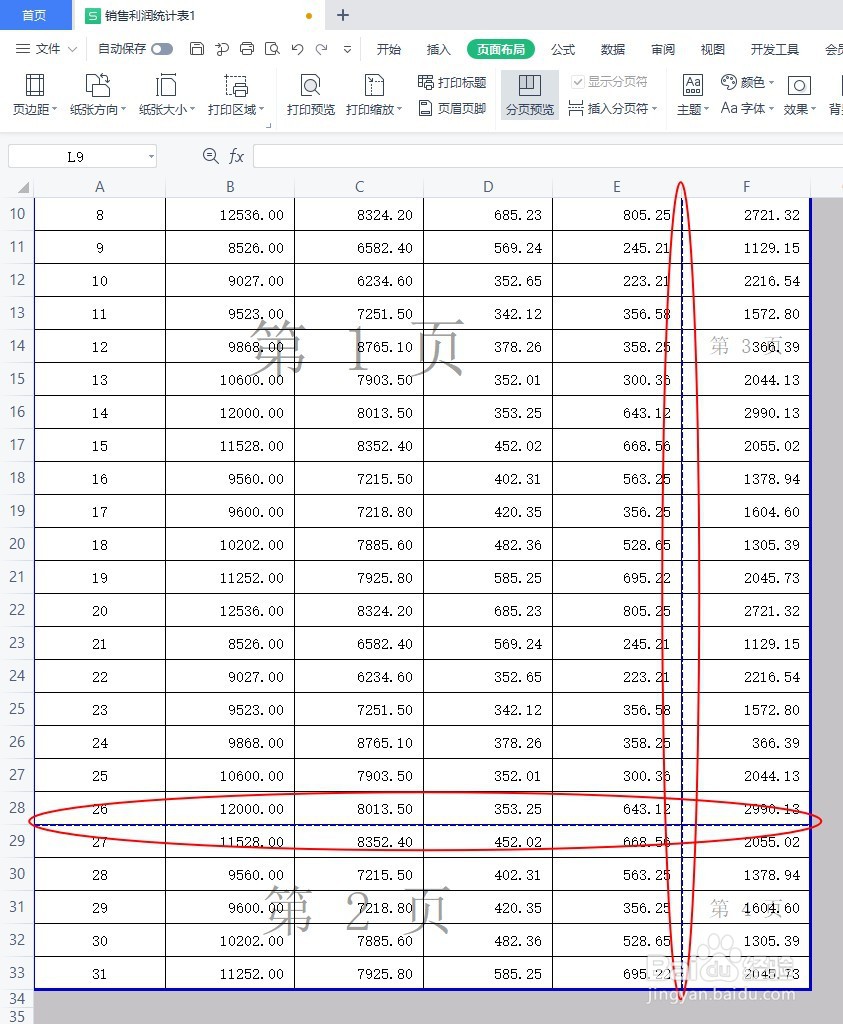
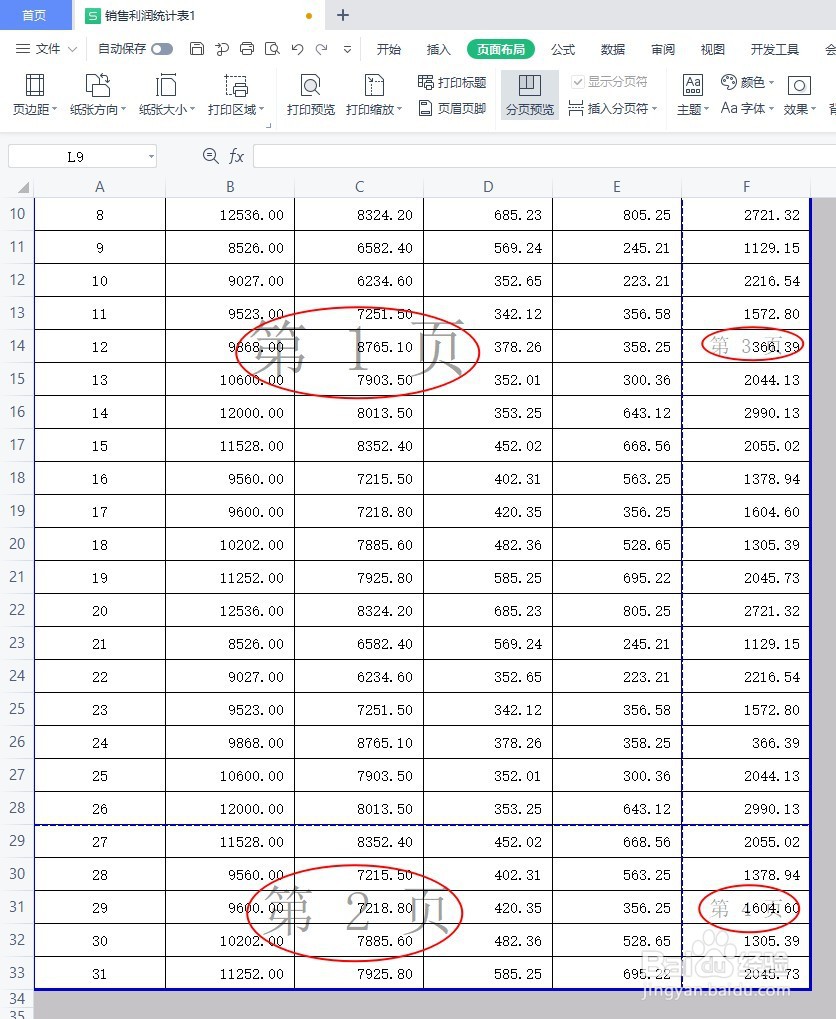
3、在分页预览界面中,可以看到表格四周的分界线以及显示页数。

分页预览的蓝色虚线之内的内容,可以打印在一页纸上,上面wps表格自动生成了灰色“第几页”的标识,本例中的表格将被打印成四页。
wps表格如何使用分页预览功能,打印在一页纸上

4、将鼠标放在蓝色虚线上拖动,可以更改分页的区域。

wps表格如何使用分页预览功能,打印在一页纸上

5、如我们将这四页表格打印在一页A4纸上。

把鼠标移动到竖蓝色虚线处,鼠标指针变成如图所示的形状,按住鼠标左键拖动竖蓝色虚线至右边。

wps表格如何使用分页预览功能,打印在一页纸上

6、把鼠标移动到横蓝色虚线处,鼠标指针变成如图所示的形状,按住鼠标左键拖动横蓝色虚线至底边。这样就可以将四页的表格内容,打印到一页了。

wps表格如何使用分页预览功能,打印在一页纸上

  • wps打印预览时怎么设置为多页?
  • WPS如何调整打印区域虚线
  • WPS excel中如何设置打印格式?
  • excel表格打印时出现好多分页怎么处理
  • WPS表格如何使用分页符快速分页打印
  • 热门搜索
    鸡胸肉的做法大全 斐讯路由器怎么样 花草图片大全大图 梦幻西游家具配方大全 微信名字大全 钱学森简介 西安旅游景点大全 instagram怎么保存图片 古诗大全李白 玛卡泡酒配方大全