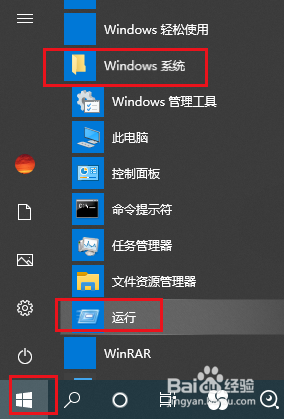
1、打开开始菜单,点击windows系统,运行。
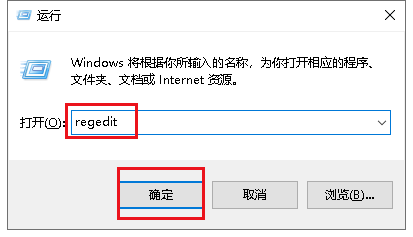
2、弹出对话框,输入regedit,点击确定。
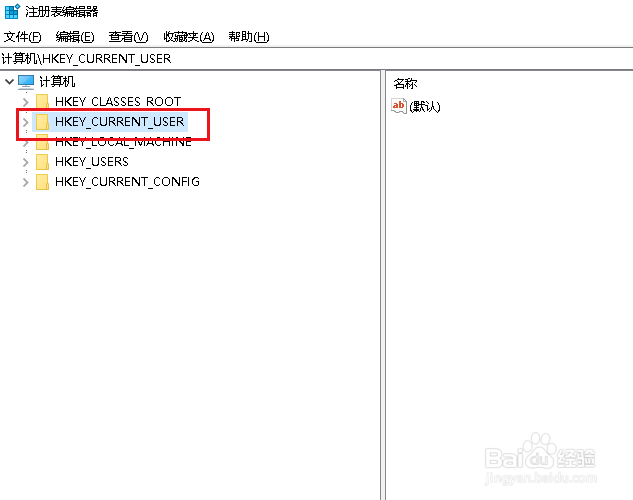
3、弹出对话框,展开HKEY_CURRENT_USER项。
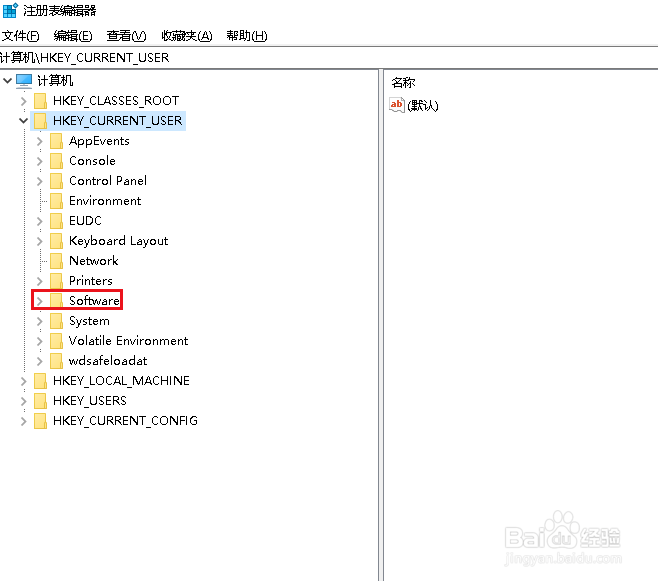
4、展开Software项。
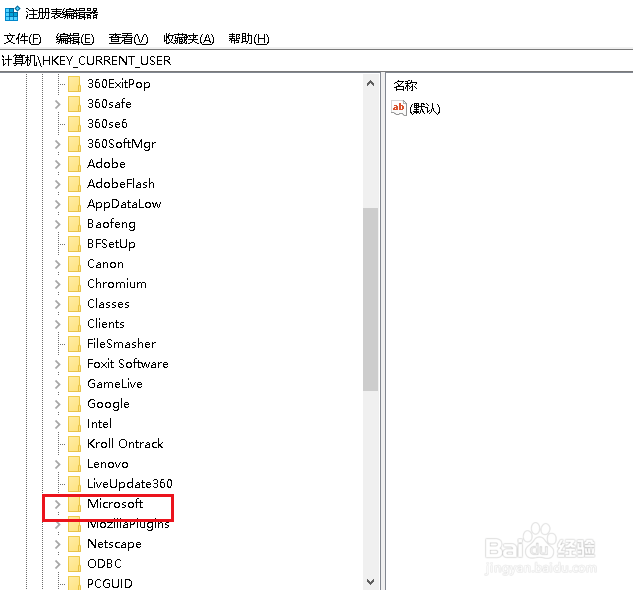
5、展开Microsoft项。
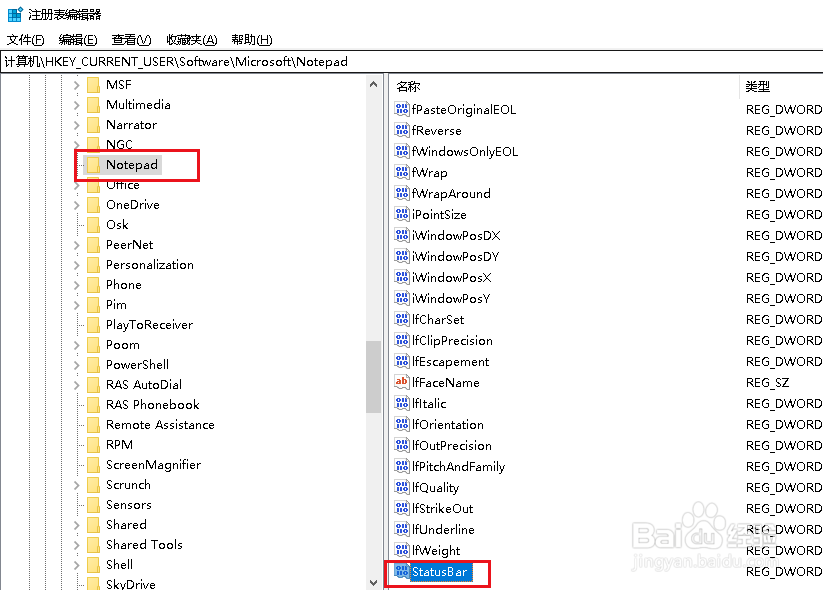
6、选中Notepad项,在右侧找到StatusBar值,双击打开。
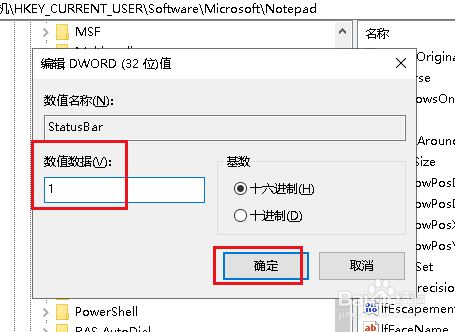
7、弹出对话框,将数值数据修改为1,点击确定,设置完成。
时间:2026-04-30 00:38:34
1、打开开始菜单,点击windows系统,运行。
2、弹出对话框,输入regedit,点击确定。
3、弹出对话框,展开HKEY_CURRENT_USER项。
4、展开Software项。
5、展开Microsoft项。
6、选中Notepad项,在右侧找到StatusBar值,双击打开。
7、弹出对话框,将数值数据修改为1,点击确定,设置完成。
